Um die Lightspeed eCom Integration zu nutzen, gehen Sie bitte wie folgt vor:
-
Wählen Sie die App auf dem Lightspeed eCom-Marktplatz aus.
-
Klicken Sie auf die Schaltfläche Installieren. Sie werden nun zu Ihrem Lightspeed eCom-Shop weitergeleitet, um sich anzumelden und uns Zugang zu gewähren.
-
Nachdem Sie die Berechtigungen erteilt haben, werden Sie aufgefordert, sich zu authentifizieren. Wenn Sie noch kein Konto haben, verwenden Sie bitte die Schaltfläche „Anmelden“, um ein Konto zu erstellen.
-
Wenn die Installation der App erfolgreich war, sollten Sie die Lightspeed eCom-Integration mit den Optionen sehen, die Sie nutzen können.
-
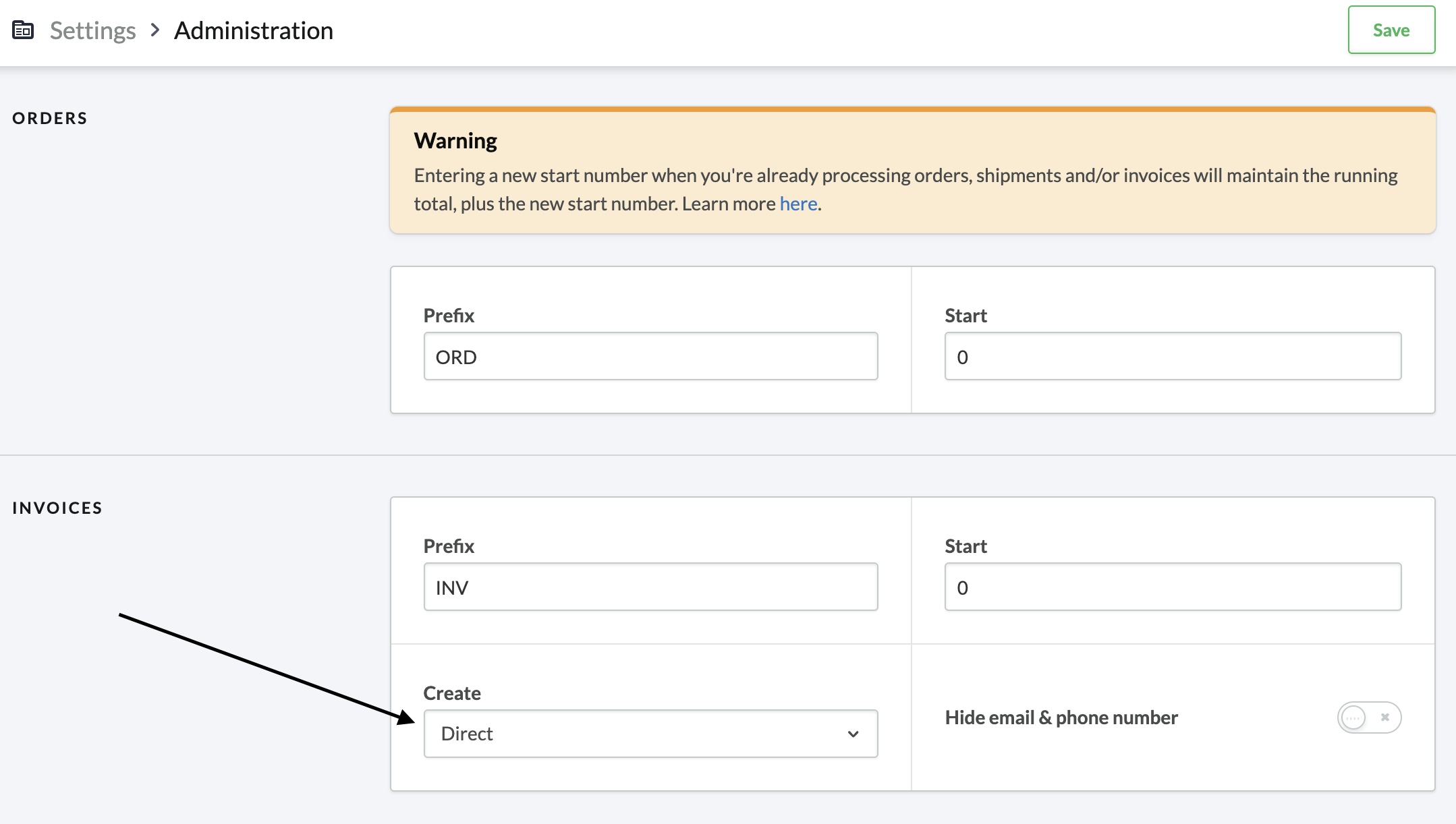
Die Rechnungseinstellungen finden Sie im Backoffice Ihres Lightspeed eCom Shops. Die Methode der Rechnungserstellung sollte auf
BezahltoderDirekteingestellt sein. Wenn die Erstellungsmethode „Manuell“ eingestellt ist, wird der Bestellstatus nicht automatisch aktualisiert.
Figure 1. Die Einstellung der Rechnungserstellungsmethode im Lightspeed eCom-Shop.
Dies ist alles, was notwendig ist. Der Name der Zahlungsmethode, die Beschreibung, etc. werden nun automatisch mit Lightspeed eCom synchronisiert. Stellen Sie sicher, dass Sie Ihren Zahlungsanbieter ausgewählt haben.
Der Bestellstatus in Lightspeed eCom wird automatisch basierend auf dem Zahlungsstatus der Bestellung aktualisiert.
Wenn ein Benutzer zu Wallee Group AG weitergeleitet wird, wird der Zahlungsstatus zunächst auf PENDING gesetzt.
Sobald die Transaktion den Status FULFILL erreicht, wird der Zahlungsstatus auf PAID aktualisiert.
Abhängig von der Art der Produkte in der Bestellung wird die Bestellung anschließend entweder als versandbereit (für physische Produkte) oder als downloadbereit (für digitale Produkte) markiert.
Wenn die Transaktion den Status DECLINED oder VOIDED erhält, wird der Bestellstatus auf CANCELLED gesetzt.
Dies stellt sicher, dass der Käufer die Zahlung für dieselbe Bestellung über sein Lightspeed eCom-Konto nicht erneut versuchen kann.

Lightspeed eCom aktualisiert die angezeigten Zahlungsarten direkt aus Wallee Group AG. Das bedeutet, dass jede konfigurierte Zahlungsmethode automatisch in Lightspeed eCom verfügbar ist. Die Namen der Zahlungsmethoden und deren Icons können unter dem payment method configuration konfiguriert werden.
Lightspeed eCom aktualisiert die Zahlungsmethoden nicht bei jedem Neuladen der Seite zur Auswahl der Zahlungsmethode. Aus diesem Grund müssen Sie möglicherweise den Checkout-Prozess neu starten, um die Aktualisierungen zu sehen.
Jede Zahlungsmethode kann mit einem zusätzlichen Link versehen werden: payment fee (Zahlungskosten). Die Berechnung der Gebühr richtet sich nach dem Gesamtbetrag mit einem Prozentsatz davon oder die Gebühr kann ein fester Betrag sein. Es muss mindestens einen payment method konfiguriert sein, sonst kann ihr keine Gebühr zugeordnet werden.
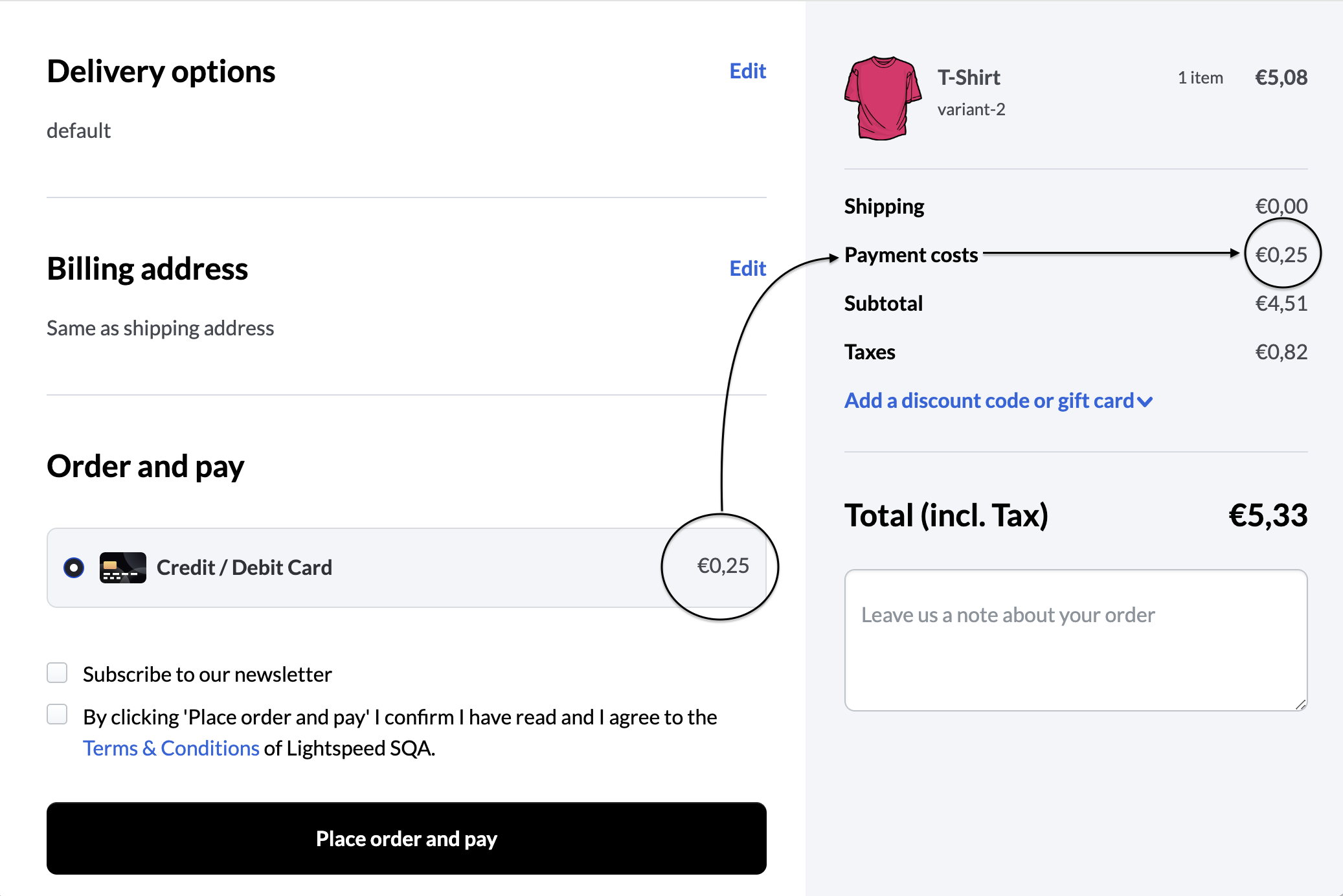
Figure 2. Die Gebühr für die Zahlungsmethode auf der Lightspeed eCom-Kassenseite.
|
Important
|
Zahlungsartengebühren: Lightspeed eCom ermöglicht die Festlegung von Gebühren für verschiedene Zahlungsmethoden. Im Im |
Geschenkkarten sind eine beliebte und praktische Lösung – sie sind persönlicher als Bargeld und erleichtern das Schenken.
Nutzen Sie die Beliebtheit von Geschenkkarten, indem Sie es Ihren Kunden einfach machen, diese bei Ihnen zu kaufen und einzulösen – sowohl im Geschäft als auch online. Wo Sie den Verkauf und die Einlösung von Geschenkkarten ermöglichen, liegt vollständig in Ihrer Entscheidung.
Beginnen Sie mit Konfigurieren Sie Ihre Geschenkkarteneinstellungen im Lightspeed eCom-Shop.
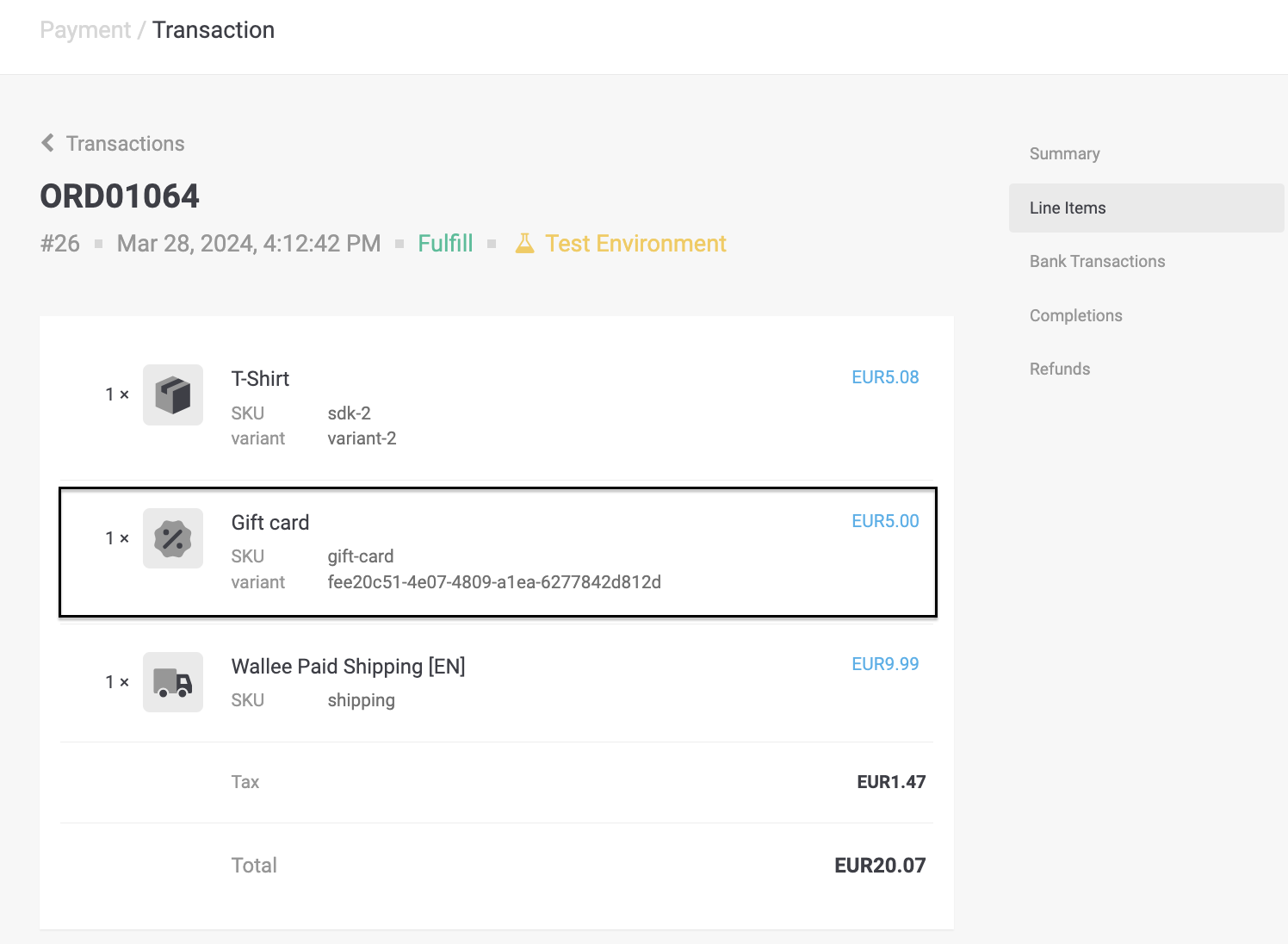
Figure 3. Die gekaufte Geschenkkarte in den Transaktionszeilen.
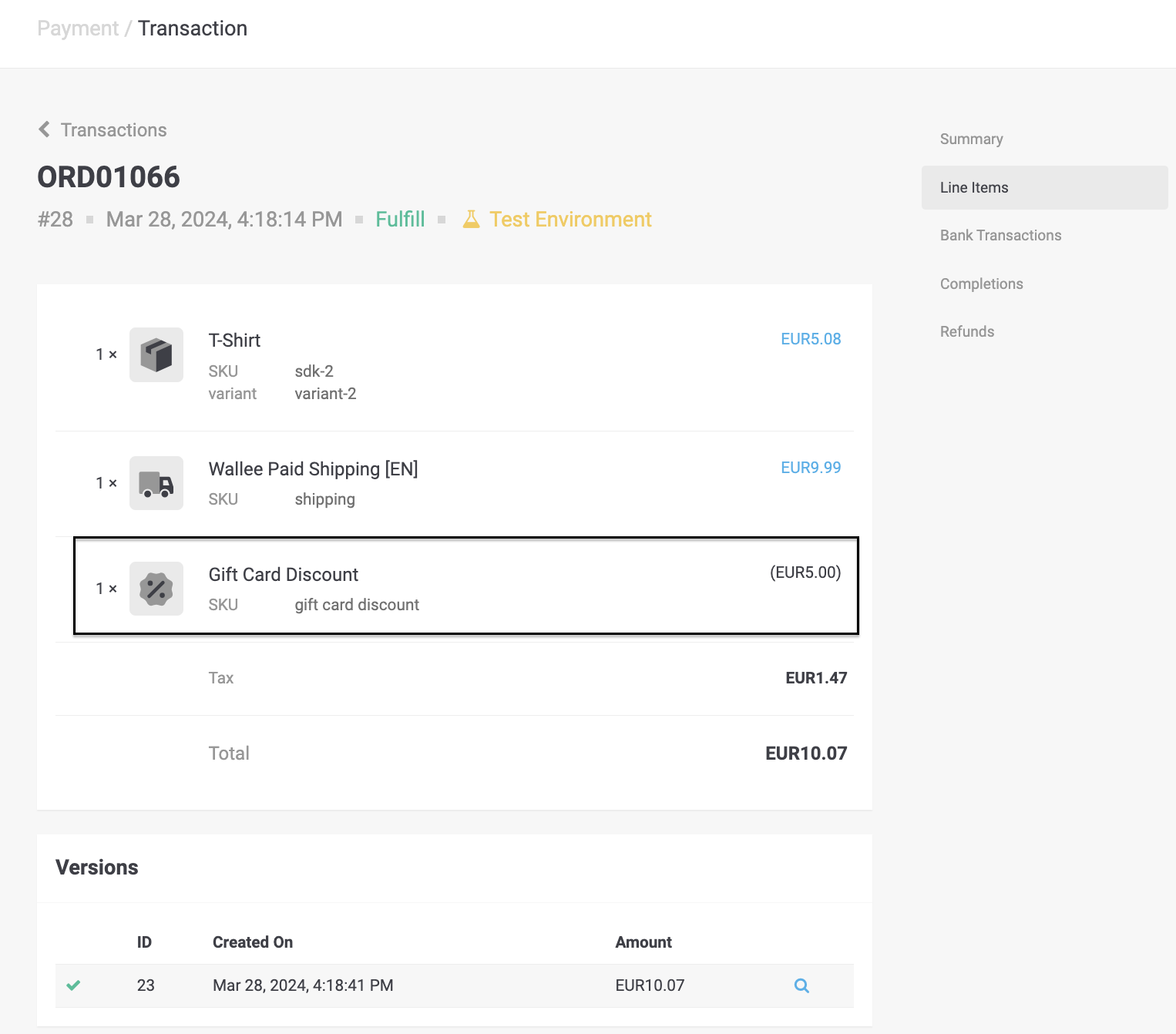
Figure 4. Der angewandte Geschenkkartencode in den Transaktionspositionen.
|
Important
|
Wenn Ihr Warenkorb Geschenkkartenprodukte enthält, muss Ihr Lightspeed-Store für die automatische Rechnungserstellung ( Ohne diese Einstellung können Zahlungen nicht verarbeitet werden, und die Erstellung der Bestellung schlägt fehl. Stellen Sie sicher, dass der Erforderliche Maßnahme: So bearbeiten Sie die Rechnungseinstellungen in Ihrem Lightspeed eCom-Backoffice:
Weitere Informationen zur Konfiguration der Rechnungseinstellungen in Lightspeed eCom finden Sie in der offiziellen Lightspeed eCom-Dokumentation. |
|
Warning
|
Geschenkkarten-Stornierungen: Wenn ein Kunde den Checkout mit einer Geschenkkarte startet, den Vorgang jedoch abbricht, kann es vorkommen, dass Lightspeed eCom die Geschenkkarte fälschlicherweise als eingelöst markiert. Diese Einschränkung ist bekannt, und Lightspeed eCom arbeitet derzeit an einer Lösung. |
Derzeit wird die Rückerstattung eines Kunden für eine gekaufte Geschenkkarte im Lightspeed eCom-Shop nicht unterstützt.
Es ist jedoch möglich, Ihren Kunden in Lightspeed eCom eine Rückerstattung zu gewähren, indem Sie:
-
Stornieren des Geschenkgutscheins
-
Erstellen eines eindeutigen Rabattcodes
Sie haben die Möglichkeit, bereits abgeschlossene Transaktionen aus dem Wallee Group AG zu erstatten. Öffnen Sie dazu die abgeschlossene Transaktion. Durch Klicken auf „Rückerstattungen“ wird das Fenster für Rückerstattungen angezeigt.
|
Note
|
Stellen Sie sicher, dass der Konnektor, der diese Zahlung verarbeitet hat, die Erstattungsfunktion unterstützt. Um das zu überprüfen, sehen Sie sich den Prozessorliste an und überprüfen Sie den Connector eines Prozessors. |
Sie können so viele einzelne Erstattungen durchführen, bis Sie die Menge der ursprünglichen Bestellung erreicht haben.