Pour commencer à traiter des paiements via ConCardis (ConCardis PayEngine DirectLink), vous devez d’abord obtenir un compte marchand. Vous obtiendrez ainsi un PSPID et un mot de passe.
Le processeur Direct Link de ConCardis (ConCardis PayEngine DirectLink) est nécessaire si vous ne souhaitez pas que votre client soit redirigé vers les pages de paiement de ConCardis (ConCardis PayEngine DirectLink). Si l’option DirectLink est activée dans votre compte marchand, vous pouvez traiter la plupart des modes de paiement Onsite. Cela vous permet de personnaliser entièrement la page de paiement au sein de l’application et vous donne également la possibilité d’utiliser les paramètres de lutte contre la fraude dans l’application.
De plus, DirectLink est également nécessaire si vous souhaitez effectuer les opérations de gestion des transactions directement dans l’application. Si l’option DirectLink(maintenance) est active dans votre PSPID, vous pouvez rembourser et capturer (finaliser) directement dans l’application.
Dans la documentation suivante, vous trouverez un aperçu de la configuration du processeur ConCardis (ConCardis PayEngine DirectLink). Suivez le guide étape par étape pour configurer votre compte. Si un réglage n’est pas explicitement mentionné, laissez-le tel quel, il n’a aucun effet sur la configuration.
Tout d’abord, vous devez créer une configuration de processeur dans l’application. Accédez à Space > Paiement > Configuration > Processeur pour créer un nouveau processeur. Si ConCardis (ConCardis PayEngine DirectLink) n’est pas visible dans la liste, commencez à saisir le nom et il devrait apparaître. Cliquez sur continuer pour démarrer la configuration.
Ensuite, vous devez définir un PSPID, un algorithme de hachage ainsi qu’une passphrase SHA-IN et SHA-OUT. Nous recommandons d’utiliser des phrases SHA-IN et SHA-OUT différentes et d’utiliser SHA-512 comme algorithme de hachage.
Afin d’utiliser le processeur ConCardis (ConCardis PayEngine DirectLink) DirectLink, vous devez créer un API User ID et un User Password dans le backend de ConCardis (ConCardis PayEngine DirectLink).
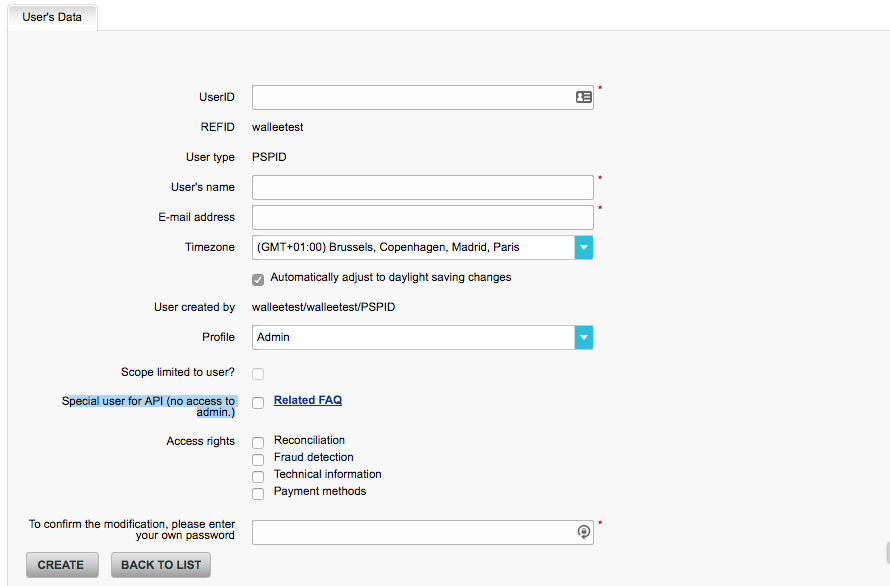
Accédez à Configuration > Users et cliquez sur new user afin de créer un utilisateur API. Dans cet écran, vous pouvez créer un USERID, un nom d’utilisateur, etc.
Pour le profil, nous recommandons de sélectionner le profil Admin without user management.
Assurez-vous de cocher la case Special user for API (no access to admin.). Si cette case n’est pas visible, vous devez contacter ConCardis (ConCardis PayEngine DirectLink) et vous assurer que l’option DirectLink est active sur votre compte.
Figure 1. Créer un utilisateur API
Accédez maintenant au backend ConCardis (ConCardis PayEngine DirectLink). Connectez-vous avec votre PSPID et votre mot de passe et accédez à Configuration > Technical Information.
La section suivante porte le nom des onglets de configuration et vous indique pour chaque onglet de configuration ce qui doit être défini.
Cet onglet peut être ignoré. Il s’agit uniquement d’un aperçu de vos réglages.
Les réglages des paramètres de transaction globaux sont des réglages globaux pour votre traitement des paiements. Normalement, rien ne doit être modifié ici. Consultez la capture d’écran ci-dessous qui montre les réglages standard.
Un réglage est crucial pour s’assurer que l’intégration fonctionne correctement : l’Operation Mode doit être réglé sur Authorization.
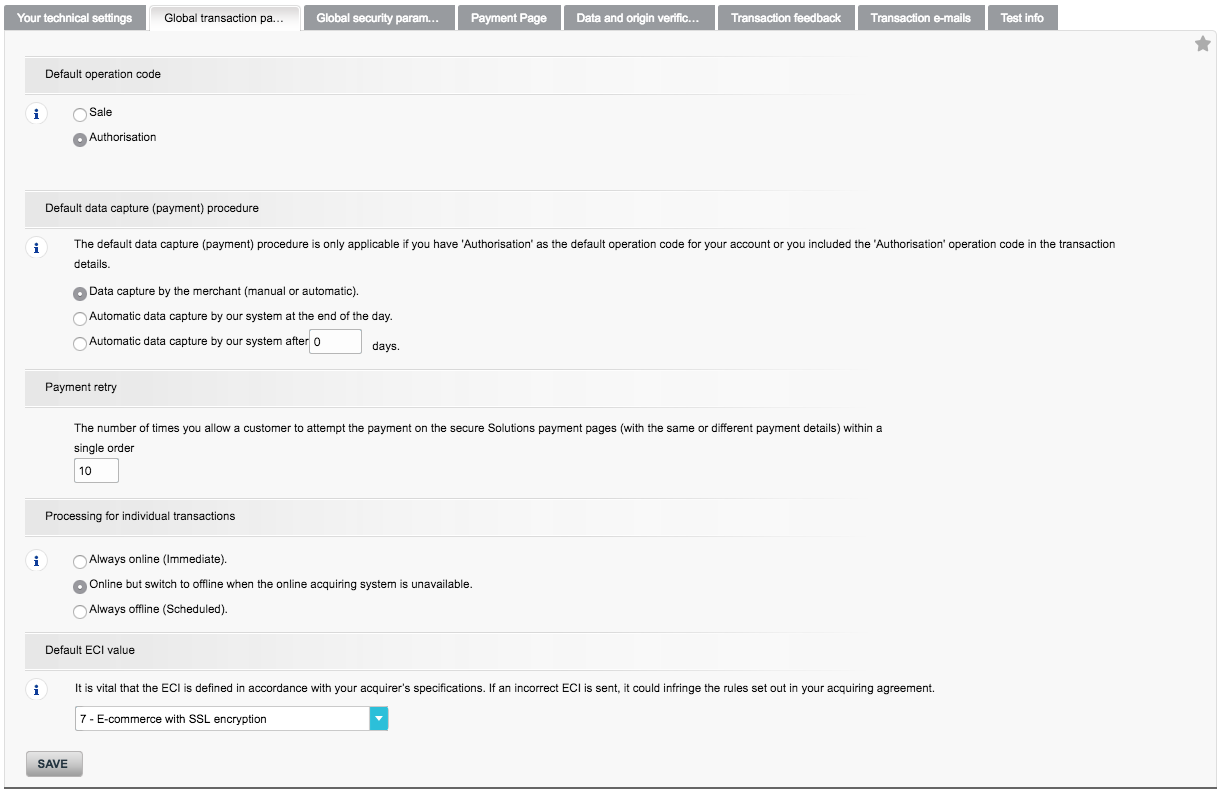
Figure 2. Réglages Global Transaction Parameter
Dans cet onglet, vous définissez l’algorithme de hachage et l’encodage. Assurez-vous de définir l'algorithme de hachage de manière identique (nous recommandons de le régler sur SHA-512) à vos réglages de processeur et l’encodage sur UTF-8.
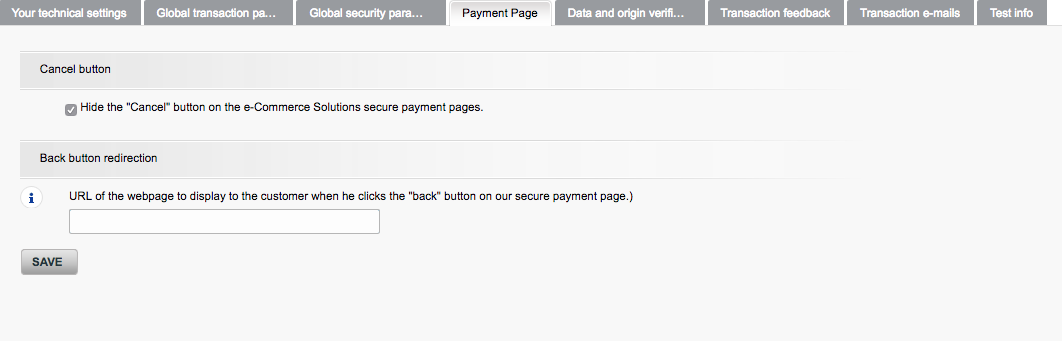
Cet onglet définit la sécurité pour l’appel de la page de paiement de ConCardis (ConCardis PayEngine DirectLink). Ici aussi, vous devez vous assurer de définir la passphrase SHA-IN de manière identique à vos réglages de processeur dans l’application.
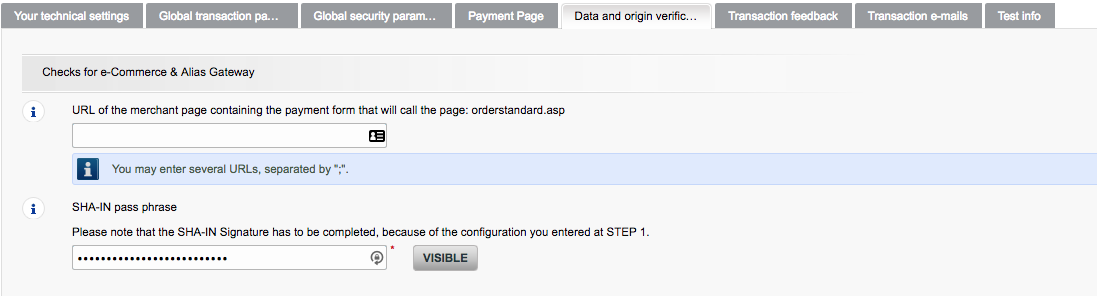
Figure 4. Data and origin verification pour ConCardis (ConCardis PayEngine DirectLink) e-Commerce & Alias Gateway.
Assurez-vous de définir dans le réglage suivant Checks for DirectLink and Batch (Automatic) la même signature SHA-IN que dans l’application et assurez-vous qu' aucune adresse IP n’est insérée dans le champ ci-dessus.
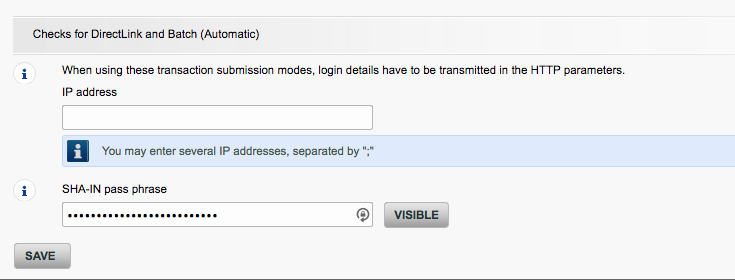
Figure 5. Checks for DirectLink and Batch (Automatic)
Cet onglet contient les réglages pour le retour de transaction des transactions réussies ou échouées vers la plateforme :
-
Laissez le champ HTTP redirection in the browser URLs vide.
-
Assurez-vous de cocher le réglage I would like to receive transaction feedback parameters on the redirection URLs.
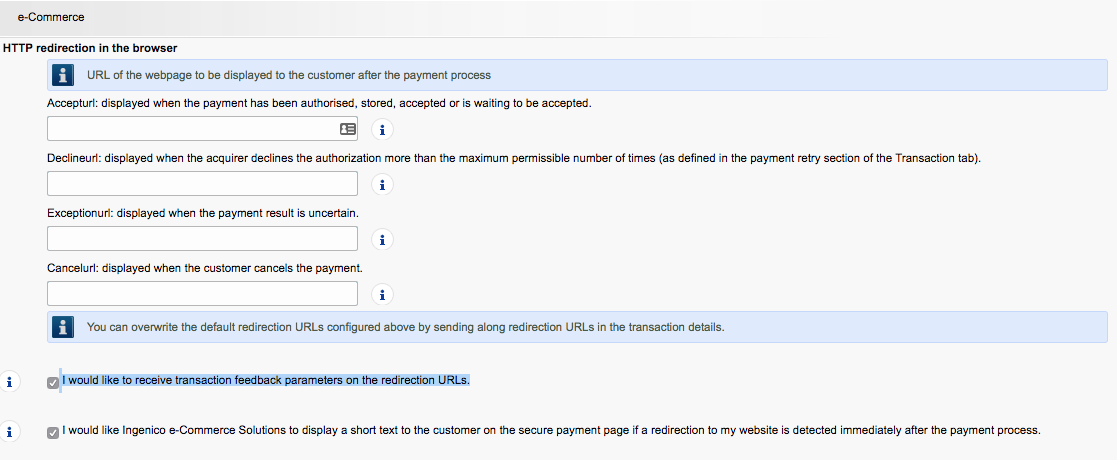
Figure 6. Réglages de redirection HTTP dans le navigateur. Assurez-vous de cocher les cases.
Pour la requête directe HTTP server-to-server, réglez le paramètre sur Always online (immediately after the payment to allow customization of the response seen by the customer). ou, si ce réglage n’est pas disponible, réglez-le sur Online but switch to a deferred request when the online requests fail.
Dans le champ URL of the merchant post-payment page, vous saisissez l’URL suivante :
https://app-wallee.com/payment/concardis/notify
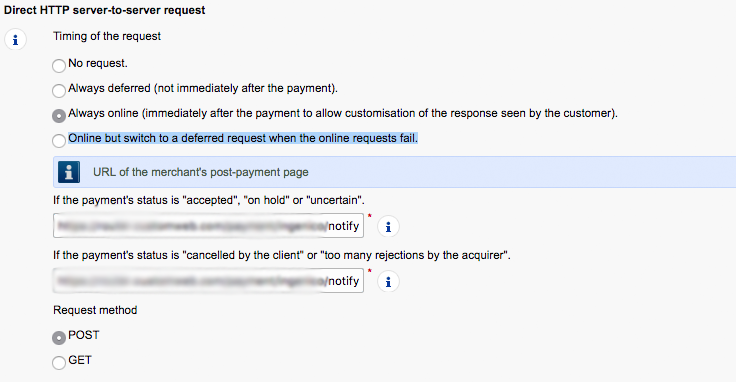
Figure 7. Réglages de requête HTTP server-to-server. Il se peut que les champs affichés ici diffèrent légèrement de votre compte.
Les paramètres e-commerce dynamiques peuvent tous être déplacés vers le selected side. Et assurez- vous de définir la signature SHA-OUT exactement comme dans l’application.
Pour la HTTP request for status changes, sélectionnez l’option For each offline status change (payment, cancellation, etc.). et saisissez dans le champ de saisie ci-dessous l’URL suivante :
https://app-wallee.com/payment/concardis/notify
Assurez-vous également que dans les Dynamic parameters pour Directlink, tous les paramètres sont déplacés de Available vers selected.
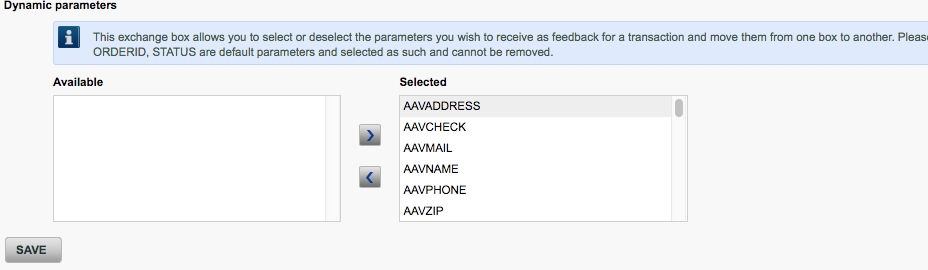
Figure 8. Dynamic Parameters pour Direct Link.
Si vous souhaitez recevoir un e-mail pour la transaction traitée, vous pouvez définir ici votre adresse e-mail et vous serez notifié chaque fois que vous recevez un paiement.
Une fois que tout est configuré dans le backend de ConCardis (ConCardis PayEngine DirectLink), vous pouvez continuer à créer les modes de paiement (si vous ne l’avez pas déjà fait) dans Space > Paiement > Configuration > Mode de paiement.
Une fois le mode de paiement créé, vous pouvez connecter la configuration du processeur et le mode de paiement dans la configuration du connecteur Space > Paiement > Configuration > Connecteur.