{
	"failedPaymentSuspensionPeriod": "P:P1M",
	"id": 0,
	"name": "payment service",
	"reference": "payment-service"
}Ein Abonnementprodukt stellt ein Produkt dar, das ein Abonnent abonnieren kann. Ein Produkt definiert, wie viel das Abonnement kostet und in welchen Zyklen der Abonnent belastet wird.
Sie können neue Produkte in Ihrem Space unter Space > Abonnements > Produkte erstellen.
Ein Produkt besteht aus einer allgemeinen Produktkonfiguration und Produktversionen. In der allgemeinen Produktkonfiguration legen Sie die grundlegenden Einstellungen fest, wie zum Beispiel die erlaubten Zahlarten oder ob Sie den E-Mail-Versand durch die Plattform aktivieren möchten, einschliesslich der Vorlagen, die für die Kommunikation mit Ihren Abonnenten verwendet werden sollen.
Produktversionen stellen verschiedene Konfigurationen eines Produkts dar. Pro Produkt kann es nur eine active
Produktversion geben. Das heisst, eine Produktversion stellt einen Satz von Konfigurationen wie Preise usw. eines Produkts dar. Wenn
Änderungen am Produkt vorgenommen werden sollen, muss eine neue Produktversion erstellt werden. Weitere Informationen
zu Produktversionen finden Sie weiter unten.
Produkte können auch über die API erstellt werden. Dazu müssen Sie den Subscription Product Service verwenden.
Im folgenden Beispiel haben wir ein neues Produkt namens payment service mit der Referenz payment-service erstellt.
Ihre Abonnenten abonnieren eine Produktversion Ihres Produkts, die eine Preis- und Komponentenkonfiguration zu einem bestimmten Zeitpunkt darstellt.
Sobald Sie eine Produktversion aktiviert haben, können Sie keine Änderungen mehr an der Produktversion vornehmen. Durch das Duplizieren der
Produktversion können Sie jedoch eine neue Produktversion im Status pending mit derselben Konfiguration wie das Original erstellen,
mit der Möglichkeit, Änderungen daran vorzunehmen.
So können Sie Ihre Abonnenten in verschiedenen Produktversionen verwalten. Wenn sich Ihre Produkte weiterentwickeln, können Sie
die aktiven Verträge verwalten.
Wenn Sie eine neue Produktversion erstellen, wechselt sie automatisch in den Status pending. Der Status pending
erlaubt es Ihnen, das Produkt nach Belieben zu ändern und zu konfigurieren. Sobald die Konfiguration abgeschlossen ist, müssen Sie
die Produktversion aktivieren, damit Ihre Kunden sie abonnieren können.
Es kann nur eine active Produktversion geben, die Ihre Abonnenten abonnieren können. Durch das Aktivieren einer neuen Produktversion
wird die aktuell aktive Version als obsolete markiert. Produktversionen im Status obsolete
können nicht mehr abonniert werden. Die Abonnenten der Produktversion werden jedoch gemäss Ihrem
Abrechnungsplan belastet und die Abonnenten sind nicht gezwungen, zur aktuellen active Version zu wechseln.
Sobald Sie ein Produkt erstellt haben, können Sie die Produktversion erstellen, indem Sie Ihr Produkt öffnen und auf Produktversion erstellen klicken. Dadurch öffnet sich eine Seite, auf der Sie Abrechnungsperiode, Kündigungsfrist, erlaubte Währungen usw. festlegen können.
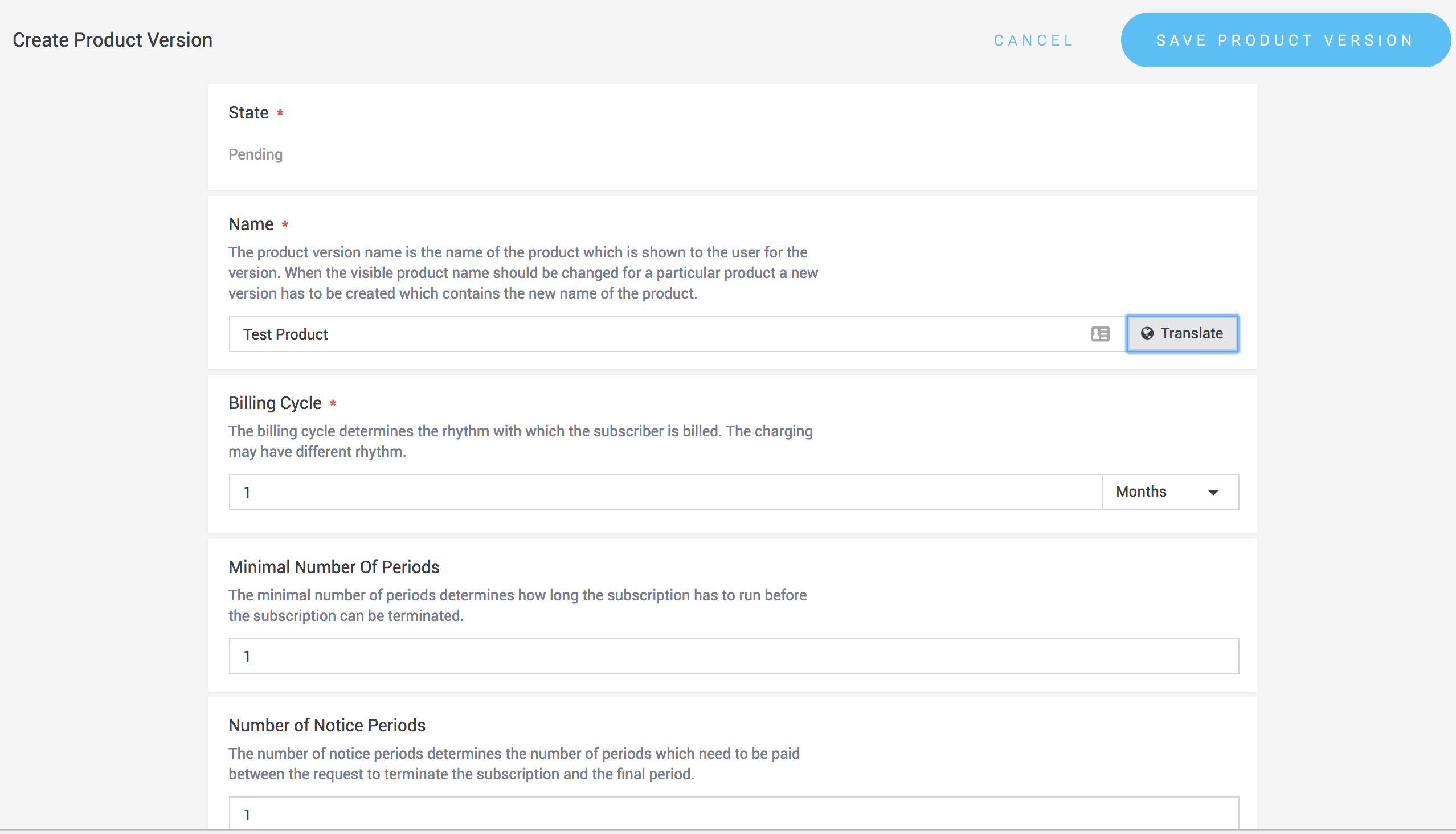
Figure 1. Produktversionen über das Backend erstellen.
Produktversionen können auch über die API erstellt werden. Dazu müssen Sie den Subscription Product Version Service verwenden.
Anfrage
|
Note
|
Die product id im folgenden Beispiel stammt aus der Antwort auf die obige Anfrage, mit der Sie
das Produkt erstellt haben.
|
{
	"billingCycle": "P:P1M",
	"defaultCurrency": "EUR",
	"name": {
		"en-US": "payment-service"
	},
	"numberOfNoticePeriods": 1,
	"product": {
		"id": 3
	}
}
Antwort
{
	"billingCycle": "P:P1M",
	"defaultCurrency": "EUR",
	"enabledCurrencies": [
		"EUR"
	],
	"id": 4,
	"incrementNumber": 1,
	"linkedSpaceId": 1,
	"minimalNumberOfPeriods": 1,
	"name": {
		"en-US": "payment-service"
	},
	"numberOfNoticePeriods": 1,
	"product": {
		"id": 3
	},
	"reference": "payment-service-1",
	"state": "PENDING",
	"version": 0
}Eine Produktversion besteht aus Komponenten und Komponentengruppen. Eine Komponentengruppe enthält eine oder mehrere Komponenten. Eine Komponente stellt eine bestimmte Funktion des Produkts dar. Wenn es mehrere Komponenten pro Komponentengruppe gibt, kann der Abonnent auswählen, welche der Komponenten er oder sie abonnieren möchte. Im Wesentlichen ermöglichen Komponenten und Komponentengruppen die Erstellung konfigurierbarer Abonnementprodukte.
Beispiel
Produktbeispiel
Zum Beispiel kann es bei einem SaaS-Produkt verschiedene Support-Stufen geben, wie basic support, phone support oder
enterprise support. Die Annahme ist, dass ein Abonnent jeweils nur eine der Support-Stufen abonnieren kann.
Um dieses Beispiel abzubilden, muss eine Komponentengruppe für den Support mit drei Komponenten für jede dieser Stufen erstellt werden. Da Produktkomponenten mit Gebühren verknüpft werden können, können die verschiedenen Support-Stufen unterschiedlich verrechnet werden. Eine Komponentengruppe kann auch optional sein. Im obigen Beispiel lässt sich damit die Situation abbilden, in der der Abonnent gar keinen Support hat.
Die Komponenten selbst enthalten zusätzliche Einstellungen. Die wichtigste Einstellung ist die Produktkomponenten-Referenz, die es erlaubt, die Komponente in verschiedenen Produktversionen zu identifizieren. Das heisst, die Referenz verknüpft verschiedene Komponenten miteinander. Eine Referenz kann nur mit einer Produktversion verknüpft werden. Wenn das Abonnement auf eine andere Produktversion umgestellt wird (es ist nicht relevant, ob die Versionen zum selben Produkt gehören oder nicht), erlauben die Produktkomponenten-Referenzen zu erkennen, ob die Änderung ein Upgrade oder ein Downgrade ist, wodurch die Einrichtungsgebühren zurückerstattet werden (weitere Informationen unter Abonnements).
Produktkomponenten-Referenzen können unter Space > Abonnement > Konfiguration > Produktkomponenten-Referenzen erstellt werden. Im Allgemeinen wird empfohlen, die Referenzen wie die Komponentengruppen zu benennen.
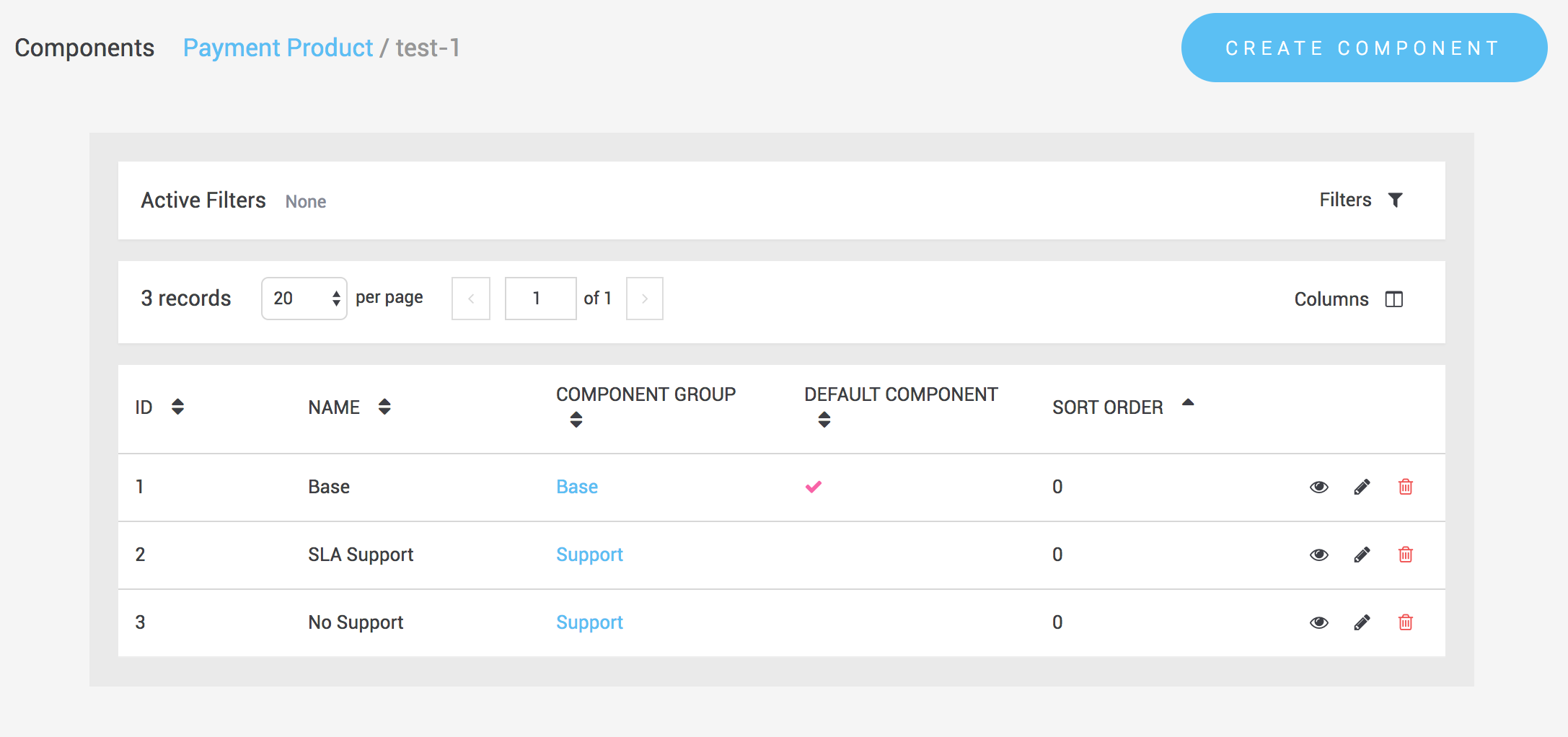
Figure 2. Komponentengruppen im Backend erstellen.
Alle Operationen können auch über die Webservice-API ausgelöst werden.
Um eine Komponentengruppe zu erstellen, müssen Sie den Subscription Product Component Group Service verwenden.
Anfrage
{
	"name": {
		"en-US": "Base-Settings"
	},
	"productVersion": {
		"id": 4
	}
}
Antwort
{
	"id": 1,
	"linkedSpaceId": 1,
	"name": {
		"en-US": "test-payment"
	},
	"optional": false,
	"productVersion": {
		"id": 1
	},
	"sortOrder": 0,
	"version": 0
}Um eine Komponente zu erstellen, müssen Sie den Subscription Product Component Service verwenden.
Anfrage
{
	"componentGroup": {
		"id": 3
	},
	"name": {
		"en-US": "Base"
	},
	"reference": {
		"id": 3
	},
	"taxClass": {
		"id": 1
	}
}Die Produktgebühren sind an eine Produktkomponente und indirekt an eine Produktversion angehängt. Änderungen an den Produktgebühren sind nur erlaubt, wenn sich die
Produktversion im Status pending befindet.
Um Gebühren zu erstellen, müssen Sie die pending Produktversion öffnen und in den Tab Gebühren wechseln.
Hier können Sie Einrichtungsgebühren, Periodengebühren und nutzungsabhängige Gebühren für alle in der Produktkonfiguration erlaubten Währungen erstellen.
Eine Einrichtungsgebühr wird einmalig verrechnet, wenn der Abonnent eine Produktversion abonniert und die entsprechende Komponentengruppe auswählt. Mit Einrichtungsgebühren können Sie auch Beträge definieren, die im Falle eines Upgrades oder Downgrades belastet oder gutgeschrieben werden sollen.
Die Gebühr muss ebenfalls an eine Komponente angehängt werden. Daher ist es ratsam, eine Basiskomponente zu erstellen, welche die grundlegenden Produkteinstellungen enthält.
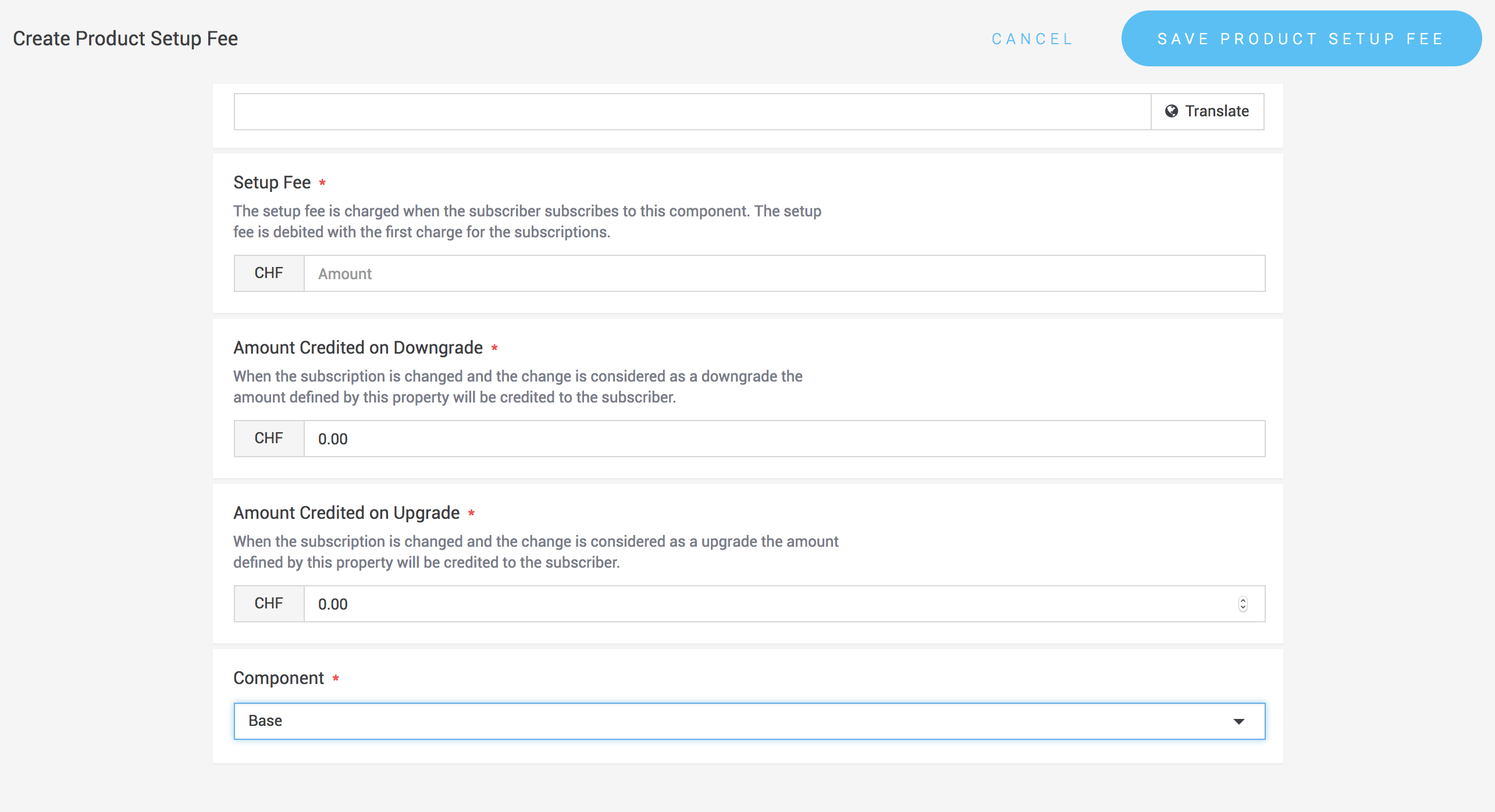
Figure 3. Eine Produkt-Einrichtungsgebühr erstellen.
Diese Operation kann auch über die Webservice-API ausgelöst werden. Verwenden Sie dazu den Subscription Product Setup Fee Service
Periodengebühren werden in jeder Periode verrechnet. Sie müssen die Periodengebühr in allen aktivierten Währungen definieren. Die Gebühr muss ebenfalls an eine Komponente angehängt werden. Daher ist es ratsam, eine Basiskomponente zu erstellen, welche die grundlegenden Produkteinstellungen enthält.
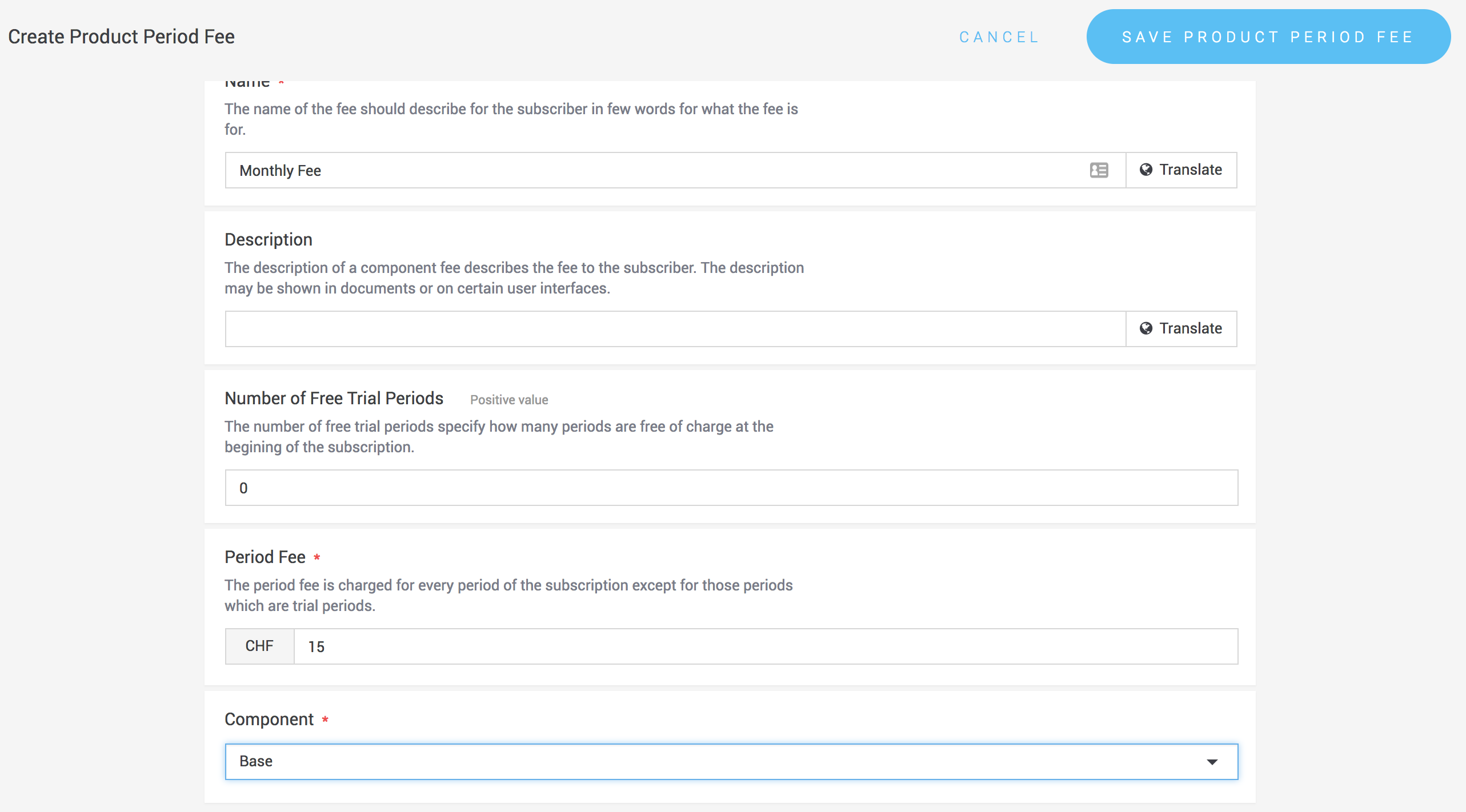
Figure 4. Eine Produkt-Periodengebühr erstellen.
Diese Operation kann auch über die Webservice-API ausgelöst werden. Verwenden Sie dazu den Subscription Product Period Fee Service
Nutzungsabhängige Gebühren hängen vom Verbrauch ab und werden von der Plattform am Ende der Abrechnungsperiode auf Basis der Verbrauchsberichte berechnet (weitere Informationen finden Sie im Kapitel über die Abrechnung).
Wenn Sie eine nutzungsabhängige Gebühr erstellen, müssen Sie zuerst eine Metrik definieren. Metriken können unter Abonnements > Konfigurationen > Metriken erstellt werden. Sie haben die Wahl zwischen der Summe aller Verbrauchsberichte oder dem Durchschnitt. In unserem Beispiel mit der Zahlungstransaktion würden Sie die Summe über alle Verbrauchsberichte verwenden. In diesem Fall werden alle Berichte summiert und mit dem Preis der nutzungsabhängigen Gebühr multipliziert. Den Durchschnitt über die Verbrauchsberichte verwenden Sie, wenn der Preis von einer Anzahl aktiver Konfigurationen abhängt, zum Beispiel von der Anzahl aktiver Abonnenten während der Periode. In diesem Fall bildet die Plattform den arithmetischen Durchschnitt über alle Verbrauchsberichte.
Sie haben auch die Möglichkeit, spezielle Stufenpreise für nutzungsabhängige Gebühren zu definieren. Es gibt zwei Berechnungsmethoden:
-
Beim inkrementellen Rabattpreis wird der Verbrauch jeder Stufe multipliziert und aufsummiert. Wenn Sie also einen Spezialpreis ab 1'000 Transaktionen haben, wendet das System den Standardpreis für die Transaktionen 1 bis 1'000 an und verwendet dann den tieferen Preis für die Transaktionen ab 1'001 in der Abrechnungsperiode.
-
Beim günstigsten Stufenpreis wird direkt die relevante Stufe angewendet. Wenn Sie also einen speziellen Transaktionspreis ab 1'000 Transaktionen haben und 1'500 Transaktionen gemeldet wurden, wendet das System direkt den günstigeren Stufenpreis für alle 1'500 Transaktionen an.
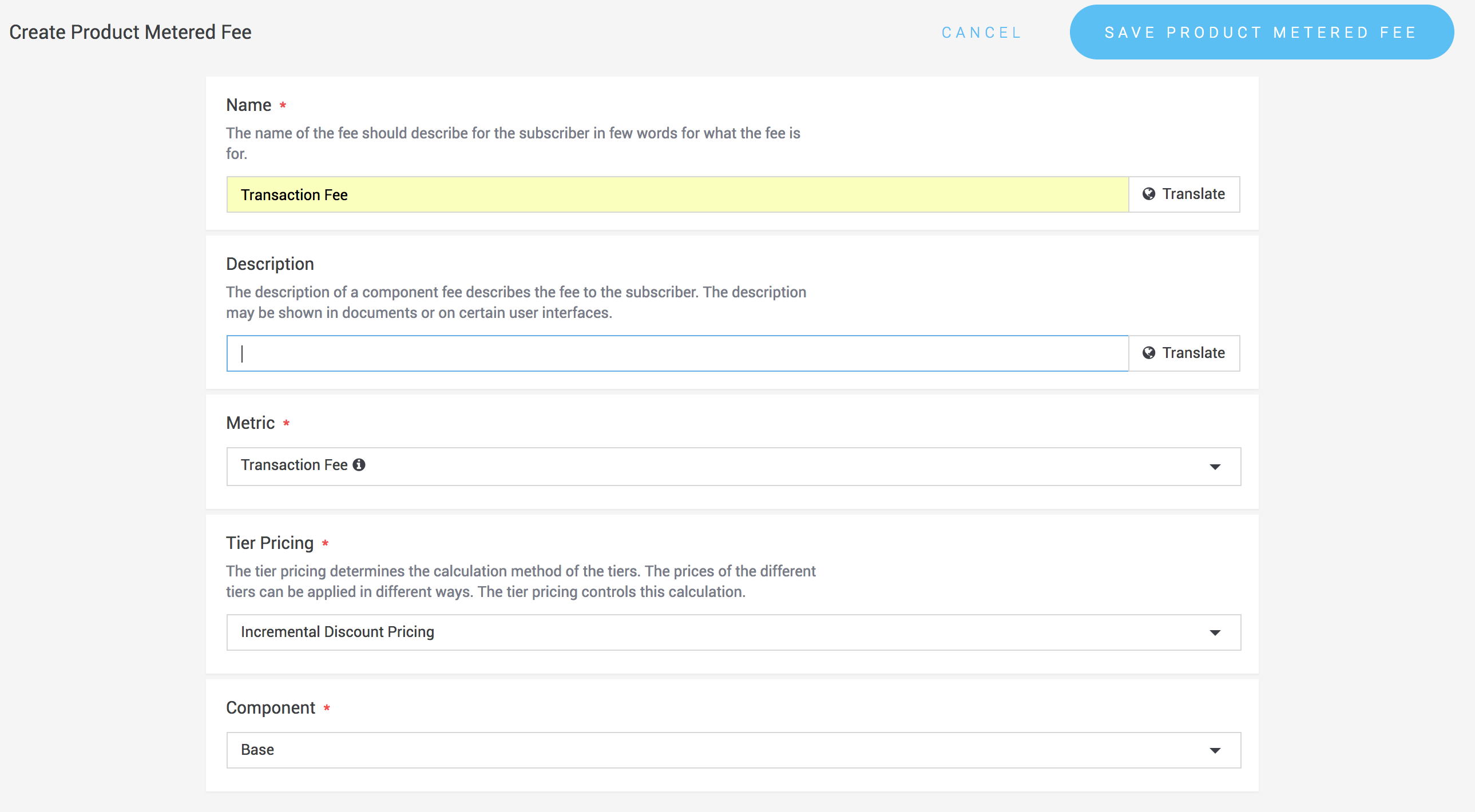
Figure 5. Die Grundeinstellungen für die nutzungsabhängige Produktgebühr definieren.
Sobald die nutzungsabhängige Gebühr erstellt ist, können Sie in der Gebührenkonfiguration Stufenpreise hinzufügen, indem Sie auf Stufe erstellen klicken.
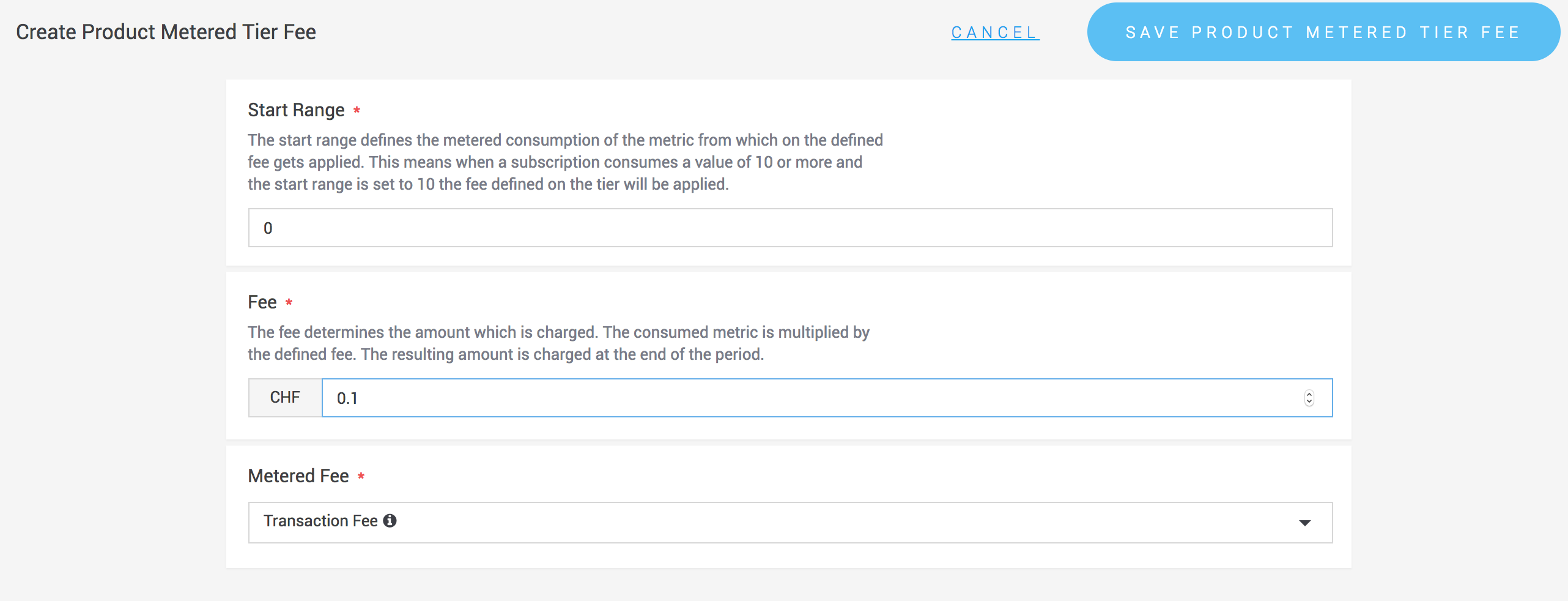
Figure 6. Stufen für die nutzungsabhängigen Gebühren definieren.
Nutzungsabhängige Gebühren erlauben es Ihnen, einen Preis pro verbrauchter Einheit festzulegen. Sie melden einfach die verbrauchten Einheiten und wir berechnen auf Basis des im Produkt vordefinierten Preises, wie viel wir verrechnen müssen. Durch die Definition des Stufenpreises können Sie entweder den Preis pro verbrauchter Einheit für Ihre Metrik definieren (z. B. Preis für Zahlungstransaktionen), Sie können damit aber auch eine prozentbasierte Preisgestaltung anwenden. In diesem Fall stellt der Stufenpreis die Prozentpunkte dar, die Sie verrechnen möchten (siehe Beispiel unten).
Beispiel
Stufenpreise für prozentuale Preise verwenden
Nehmen wir an, Sie möchten Ihrem Kunden eine prozentuale Gebühr auf seinen Umsatz verrechnen und ein Händler hat Waren für 1500.- EUR verkauft.
In diesem Fall erstellen Sie einfach einen Metrik-Bericht und melden nach jeder Transaktion den verbrauchten Preis als verbrauchte Einheiten.
Nehmen wir an, Sie möchten 2% auf den Transaktionsbetrag verrechnen, dann können Sie im Produkt einen Preis von 0.02 konfigurieren. Wir multiplizieren den konfigurierten Preis mit den gemeldeten verbrauchten Transaktionseinheiten. In unserem Fall ist das 1500 * 0.02, was 30 EUR entspricht. Wir würden also am Ende der Periode Ihrem Abonnenten 30 EUR verrechnen.
Es gibt einen Punkt, den Sie beachten müssen: Wenn Sie dem Händler erlauben, in verschiedenen Währungen zu verkaufen, wird es unübersichtlich. Entweder müssen Sie für jede Währung eine Metrik einrichten oder Sie müssen den Transaktionsbetrag in die Abonnementwährung umrechnen, bevor Sie ihn uns melden. Ich würde den letzteren Ansatz empfehlen. Er ist einfacher und erfordert nicht die Einrichtung mehrerer Metriken.
Die nutzungsabhängigen Gebühren werden automatisch auf Basis der von Ihnen erstellten Verbrauchsberichte berechnet. Weitere Informationen zu Verbrauchsberichten finden Sie unter Abrechnung und Belastung.
Da die Produktversion nun konfiguriert ist, können Sie sie in der Versionsübersicht auf aktiv setzen.
Produktversionen können retired werden, wenn Sie eine Produktversion nicht mehr abrechnen und unterstützen möchten. In diesem
Fall wird die Produktversion retired und bestehende Abonnenten werden zu einer anderen Produktversion
oder einem anderen Produkt migriert.
|
Note
|
Bitte beachten Sie, dass Sie entweder das gesamte Produkt oder die Produktversion stilllegen können. Wenn Sie das gesamte Produkt stilllegen möchten, müssen Sie den Subscription Product Retirement Service verwenden. Weitere Informationen dazu finden Sie weiter unten. |
Wenn Sie auf Stilllegen klicken, werden Sie gefragt, ob Sie die Kündigungsfrist berücksichtigen möchten und zu welchem Produkt Sie die Abonnenten migrieren möchten. Falls die Kündigungsfrist nicht berücksichtigt wird, werden Ihre Abonnenten direkt zum definierten Produkt migriert oder zur aktiven Produktversion, falls kein Ziel angegeben ist.
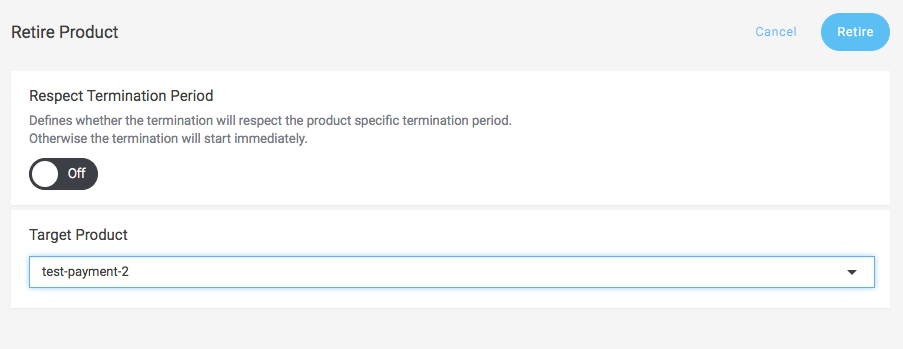
Figure 7. Produktversionen über das Backend stilllegen.
Sie können Produktversionen auch über den Webservice stilllegen. Dazu müssen Sie den Subscription Product Version Retirement Service verwenden.
Produkte können retired werden, wenn Sie ein Produkt nicht mehr abrechnen und unterstützen möchten. In diesem
Fall wird das Produkt einschliesslich aller active und obsolete Produktversionen retired und bestehende Abonnenten werden gekündigt.
Falls ein Zielprodukt angegeben ist, werden sie zu diesem Produkt migriert.
Sie können Produkte direkt über das Backend stilllegen. Dazu müssen Sie zu Space > Abonnements > Produkte navigieren. Hier können Sie das Produkt öffnen und auf Stilllegen klicken. Dadurch wird der Stilllegungsprozess gestartet, sobald Sie angegeben haben, ob Sie die Kündigungsfrist berücksichtigen möchten, und das Zielprodukt festgelegt haben.
Figure 8. Produkte über das Backend stilllegen.
Sie können Produkte auch über den Webservice stilllegen. Dazu müssen Sie den Subscription Product Retirement Service verwenden.
Anfrage
{
   "product": {
	   "id": 1
   },
   "respectTerminationPeriods": true
}
Antwort
{
	"createdOn": "2017-04-23T12:18:37.722Z",
	"id": 1,
	"linkedSpaceId": 1,
	"product": {
		"id": 1
	},
	"respectTerminationPeriods": false,
	"version": 0
}