
Questa documentazione tratta la configurazione e l’utilizzo dei pagamenti rateali tramite qualsiasi processore di pagamento o tipo di pagamento supportato. La funzionalità di pagamento rateale fa parte dei cosiddetti add-on della Payment Page, che consentono agli esercenti di aggiungere funzionalità e flussi aggiuntivi oltre all’integrazione della Payment Page senza dover fare nulla dalla loro parte.
La funzionalità di pagamento rateale combina la funzionalità di tokenizzazione e di charge flow. Una transazione iniziale verrà suddivisa in diverse rate (slice) e poi addebitata successivamente sulla base di un token creato nel pagamento iniziale. Al fine di recuperare in modo efficiente i pagamenti falliti, l’applicazione tenta di recuperare i pagamenti falliti tramite i charge flow.
Per comprendere i pagamenti rateali è importante sapere come il flusso di transazione standard e il suo stato sono collegati agli stati dei pagamenti rateali e delle rate di pagamento.
Il grafico seguente fornisce una panoramica di come i pagamenti rateali sono collegati al flusso di transazione di pagamento standard.
Figure 1. Panoramica degli stati del pagamento rateale.
-
Una volta creata una transazione, il piano di pagamento rateale passa a
Authorized. -
Nel caso in cui la transazione passi allo stato
Failed, il pagamento rateale passerà aRejected. -
Nel caso in cui la transazione sia
Voided, il pagamento rateale passerà aRejected. -
Nel caso in cui la transazione sia
Declined, il pagamento rateale passerà aRejected. -
Quando la transazione è
Completed, le rate vengono ricalcolate e i pagamenti rateali passano aCompleted. -
Non appena la transazione iniziale passa allo stato
Fullfill, il pagamento rateale si trova nello statoRunning. -
Nel caso in cui una delle rate della transazione fallisca, l’intero pagamento rateale passa allo stato
Defaulted. La configurazione dei charge flow vi aiuterà a raccogliere in modo più efficace i dettagli di pagamento dai vostri clienti (vedere ulteriori informazioni di seguito). -
Una volta che ogni rata è stata addebitata con successo, il pagamento rateale viene concluso nello stato finale
Done.
Il grafico seguente fornisce una panoramica di come le rate dei pagamenti rateali sono collegate al flusso di transazione di pagamento standard.

Figure 2. Panoramica degli stati del pagamento rateale.
-
Le rate di pagamento saranno nello stato
Canceledquando una rata viene annullata dall’esercente. -
La rata di pagamento passa automaticamente allo stato
Processingquando viene raggiunto il periodo per l’elaborazione della rata. -
Nel caso in cui la transazione di pagamento sia
VoidedoFails, lo stato delle rate passerà aFailed. -
Non appena la transazione è contrassegnata come
Fulfill, lo stato della rata saràSuccessful.
Per utilizzare i pagamenti rateali sulla Payment Page, dovete attivare la funzionalità di pagamento rateale per gli add-on della Payment Page. Per farlo, andate su Space > Configurazione > Add-on. Lì potete attivare i pagamenti rateali.
Qui potete attivare diversi add-on. Nel caso in cui abbiate già attivato altri add-on, potete ordinarli sulla vostra Payment Page facendo clic su configura elementi. Qui potete ordinare gli elementi sulla vostra Payment Page.
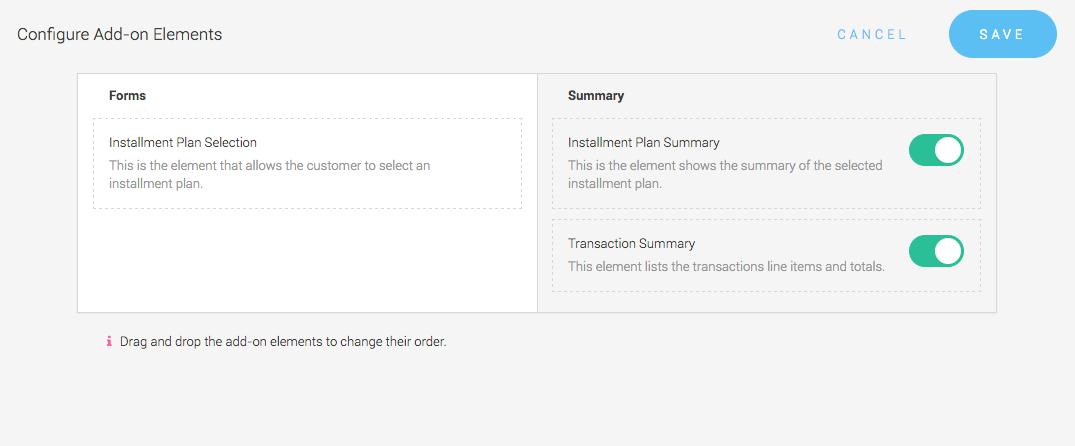
Figure 3. Configurate gli elementi add-on sulla vostra Payment Page.
Si prega di notare che l’add-on per il pagamento rateale è il modo più semplice per elaborare i pagamenti rateali. Tuttavia, nel caso in cui vogliate ottenere una soluzione integrata tramite iFrame o Payment Page per il vostro negozio, in cui l’acquirente può selezionare il piano di pagamento rateale direttamente nel vostro negozio, vi suggeriamo di creare l’integrazione voi stessi nel modo seguente:
-
Per calcolare i pagamenti rateali, utilizzate il Installment Plan Calculation Service nella nostra API. Questo restituirà il piano di pagamento rateale che può essere visualizzato dalla vostra parte.
-
Al posto della normale operazione di conferma del Transaction Service, deve essere utilizzato il CreateInstallmentPayment Service. Questo servizio crea il pagamento rateale e conferma la transazione in un unico passaggio. Sia per l’integrazione iFrame sia per l’integrazione Payment Page, tutti gli altri passaggi rimangono invariati.
|
Note
|
Non forniamo un’API speciale per le completion e i rimborsi dei pagamenti rateali. Dovrete crearla voi stessi oppure accedere all’applicazione per farlo. |
Il vantaggio principale di tale integrazione è che potete controllare meglio l’aspetto e potete realizzare un’integrazione della completion e del rimborso dal backend del vostro negozio. Inoltre, le commissioni applicate al pagamento rateale possono essere memorizzate nell’applicazione dell’esercente. Altrimenti, l’importo effettivamente addebitato potrebbe non corrispondere all’importo mostrato nel negozio.
Al fine di utilizzare con successo i pagamenti rateali, dovreste configurare almeno un charge flow per recuperare i pagamenti. Sulla base del charge flow, tenteremo di addebitare un token oppure di raccogliere le informazioni fallite o mancanti dal vostro cliente.
-
Scoprite di più sulla tokenizzazione.
-
Scoprite di più sui charge flow.
|
Note
|
Nel caso in cui non configuriate i charge flow,
addebiteremo inizialmente il token creato con la transazione iniziale. Nel caso in cui
il token non sia più valido, la rata e il pagamento rateale falliranno, ossia la rata
passa allo stato Failed e il pagamento rateale passa allo stato Defaulted, e
non tenteremo di recuperare il pagamento.
|
La funzionalità di pagamento rateale vi darà la possibilità di suddividere ogni pagamento in rate di più pagamenti che vengono addebitati automaticamente sulla base del piano di pagamento che avete definito.
Prima di tutto dobbiamo configurare un piano di pagamento rateale. Questo può essere fatto sotto Space > Configurazione > Piani di pagamento rateale. Qui potete creare la configurazione di base del vostro piano di pagamento rateale. È anche il punto in cui configurate diversi valori di configurazione come le commissioni di pagamento rateale, il tasso di interesse o l’importo minimo.
Qui potete anche collegare il piano di pagamento rateale in modo fisso a determinati tipi di pagamento in modo che al cliente vengano mostrati solo questi tipi di pagamento.
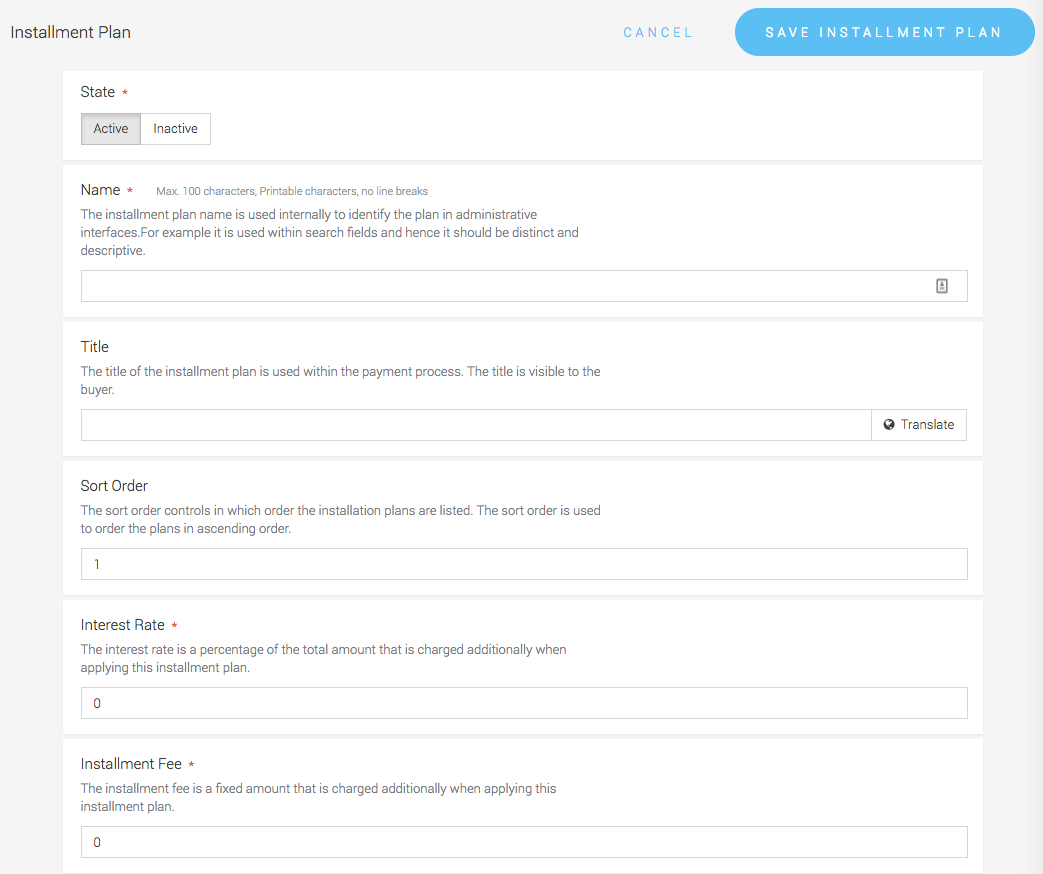
Figure 4. Sotto Space > Configurazione di pagamento > Piani di pagamento rateale potete creare la configurazione di base per il vostro piano di pagamento rateale.
Ogni piano di pagamento rateale è composto dalle cosiddette rate di pagamento. Queste rappresentano i pagamenti rateali veri e propri. Dopo aver creato il vostro piano di pagamento rateale, potete aprirlo per collegarvi le rate di pagamento.
All’interno delle rate di pagamento definite le impostazioni di base su come e quando la rata viene addebitata:
-
La Priorità rappresenta l’ordine di ordinamento della rata di pagamento. Deve essere univoca.
-
Il Periodo definisce quanto tempo dopo il prossimo pagamento verrà prelevato per la rata successiva. Nel caso in cui vogliate addebitare inizialmente una somma al vostro cliente, impostate il periodo su 0.8
-
La Proporzione definisce quanta parte del pagamento rateale totale deve essere pagata in questa rata. Verrà sommata con le altre rate e messa in relazione.
-
Impostate un titolo di voce nel caso in cui vogliate avere qualcosa di specifico sulla fattura.
Create ora tutte le rate che desiderate.
|
Note
|
Se modificate le impostazioni delle vostre rate, ciò non avrà effetto sui pagamenti rateali già compensati che sono in corso e non ancora terminati. |
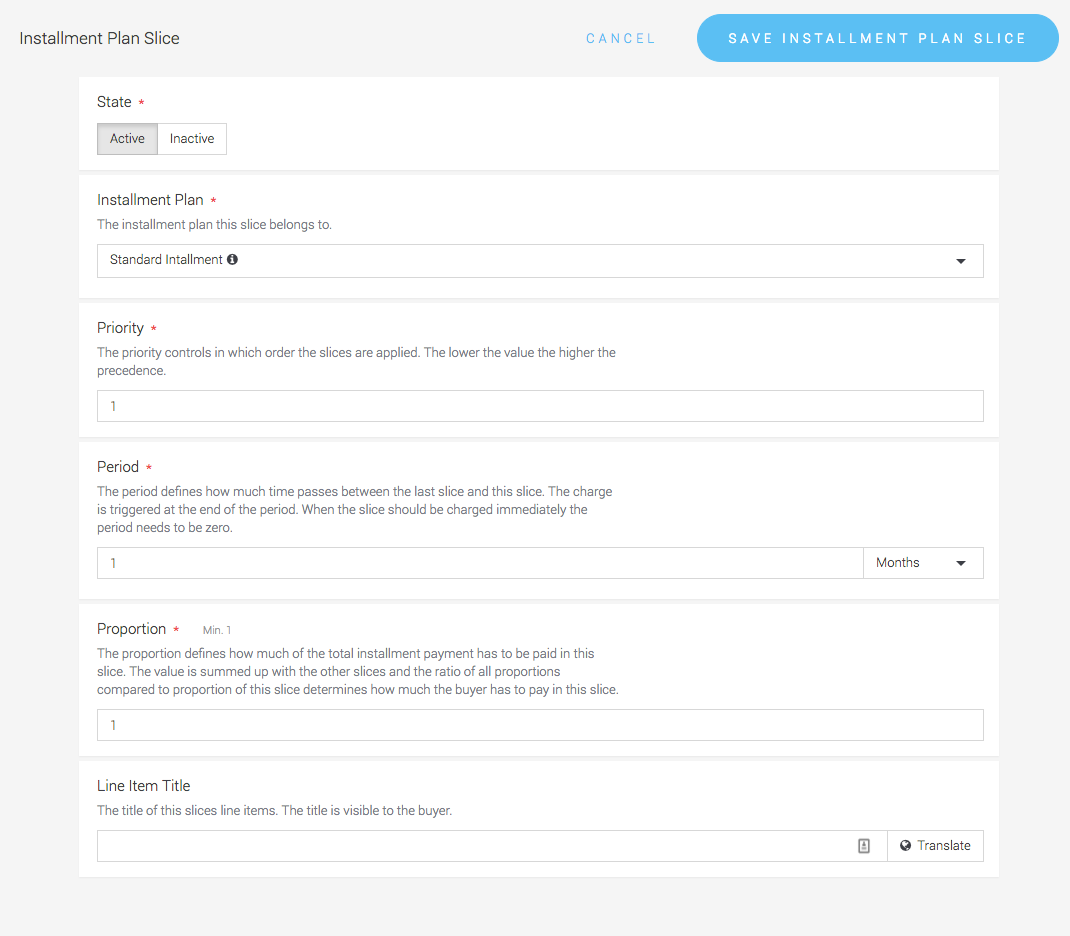
Figure 5. Definite quanto e quando i pagamenti verranno prelevati nelle rate di pagamento.
Esempio
Come utilizzare le proporzioni:
La proporzione definisce quanta parte dell’importo totale verrà addebitata in ciascuna rata. Pertanto, le proporzioni non equivalgono a percentuali. Ciò significa che non dovreste inserirvi percentuali. Facciamo un esempio con i seguenti numeri:
-
Proporzione 20 per la rata 1
-
Proporzione 20 per la rata 2
-
Proporzione 20 per la rata 3
-
Proporzione 20 per la rata 4
Questo significa che il totale di tutte le proporzioni è 80. Questo significa che per ciascuna rata addebiteremo 20/80 o in altre parole 25%. Quindi, nel caso in cui vogliate sapere qual è la percentuale della rata, dovrete sommare le proporzioni di tutti i pagamenti e dividere per la proporzione della vostra rata. Questo ha il grande vantaggio di essere più flessibile e di permettervi di aggiungere una proporzione in seguito senza regolare ogni altra rata.
I pagamenti rateali sono ora visibili sulle vostre Payment Page. Gli esercenti possono scegliere tra i diversi piani di pagamento rateale che avete configurato.
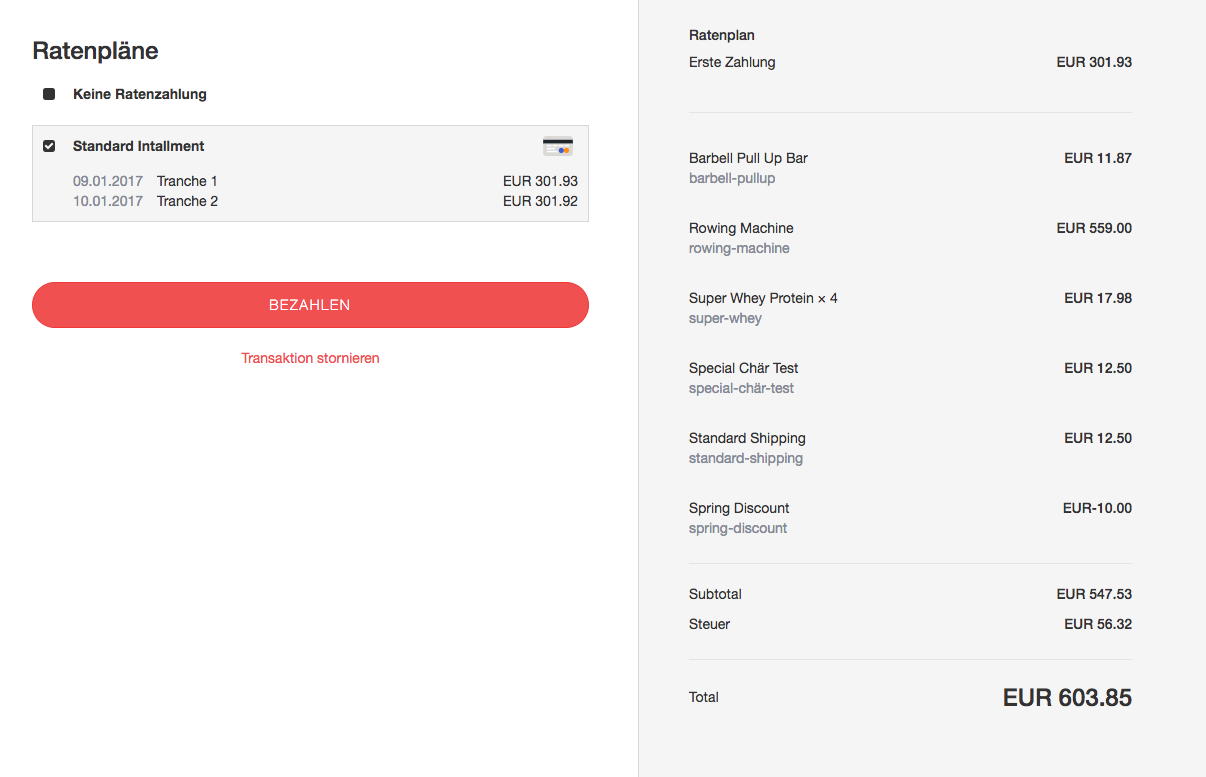
Figure 6. L’esercente può ora scegliere l’opzione di pagamento rateale direttamente sulla Payment Page.
I diversi pagamenti in corso sono visibili nel backend sotto Space > Pagamento > Pagamenti rateali.
Come descritto nell’introduzione, i pagamenti rateali rimangono Running finché non sono
Defaulted oppure Done.
Se volete vedere lo stato delle rate di pagamento pianificate o effettuate, potete aprire il pagamento rateale e in fondo vedrete una panoramica dei pagamenti rateali.
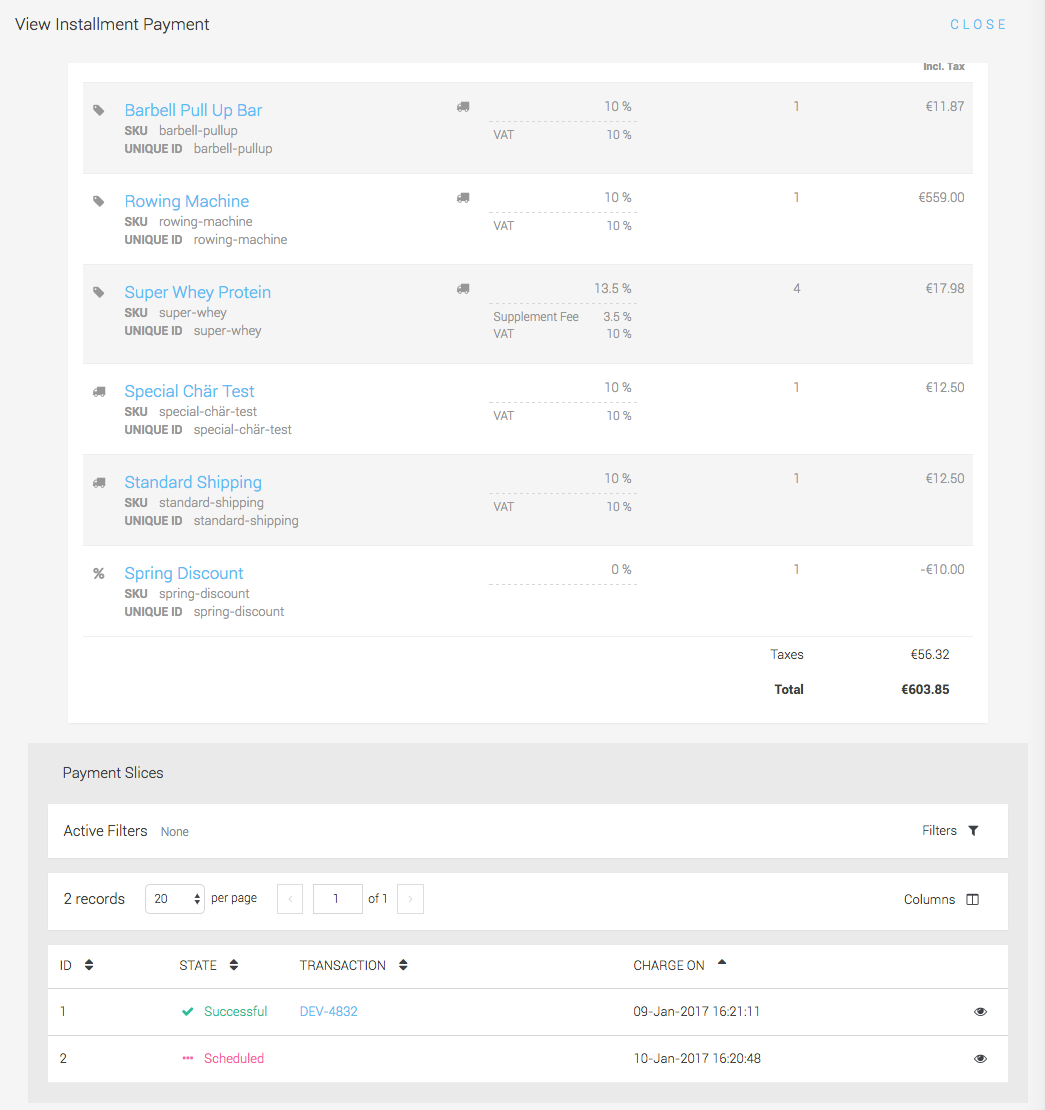
Figure 7. Potete vedere tutti i pagamenti rateali sotto Space > Pagamento > Pagamenti rateali.
Abbiamo già definito una serie di e-mail o modelli di documento predefiniti che verranno inviati per le transazioni iniziali con pagamenti rateali e per le e-mail successive. Potete tuttavia adattarli.
Nel caso in cui vogliate adattare l’e-mail del pagamento rateale per le autorizzazioni o transazioni fulfill successive, andate su Space > Configurazione e-mail > Modelli di e-mail. Qui potete aprire e modificare la vostra e-mail di autorizzazione o e-mail fulfill esistente oppure, nel caso in cui non ne abbiate creata alcuna, potete creare un nuovo modello qui.
Troverete impostazioni per definire un oggetto, la risorsa di testo, ecc. Nel caso in cui la funzionalità di pagamento rateale sia installata, troverete nuove impostazioni per l’e-mail iniziale del pagamento rateale e per l’e-mail successiva. Selezionate qui i modelli che avete creato in precedenza nell’editor delle risorse.
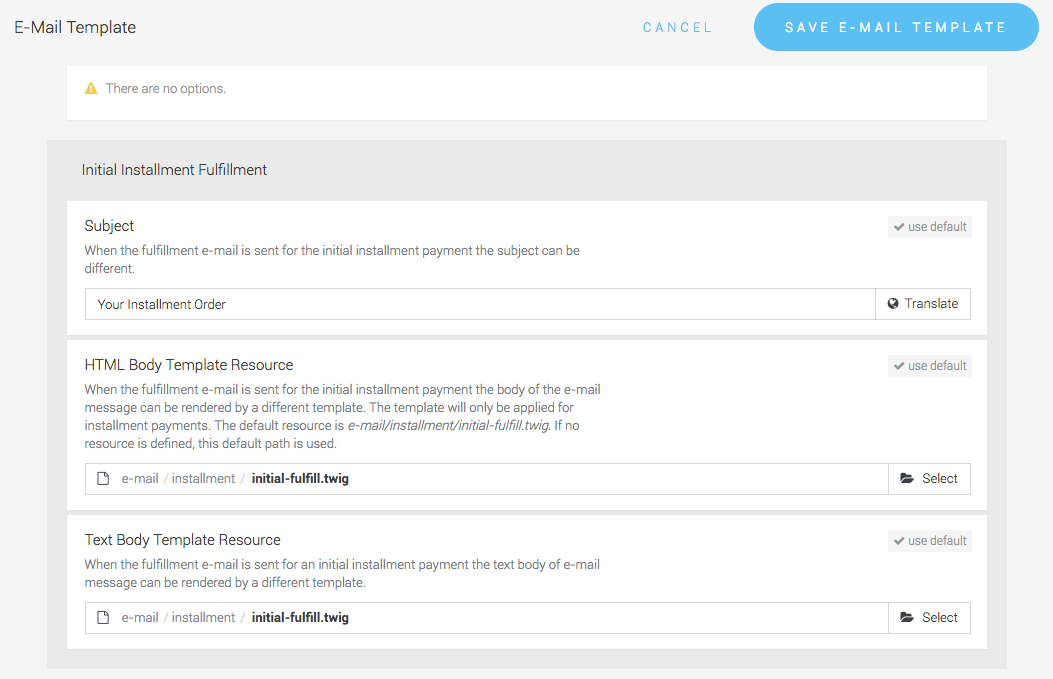
Figure 8. Selezionate quale risorsa verrà inviata per l’e-mail iniziale e successiva del pagamento rateale.
Modificate la vostra configurazione del connettore (Space > Pagamento > Configurazione > Connectors) e selezionate il modello di e-mail che avete creato in precedenza.
Nel caso in cui vogliate adattare i documenti dei pagamenti rateali, andate su Space > Modelli di documento. Qui potete aprire i vostri documenti esistenti oppure, nel caso in cui non ne abbiate creato alcuno, potete creare un nuovo modello qui.
Se volete aggiungere le voci iniziali dell’ordine ai documenti, dovrete adattare il invoice.twig come descritto di seguito. Questo allegherà le voci dell’ordine iniziale alla fattura del pagamento rateale.
{% include '/document/template/installment/line-item.twig' %}Nel caso in cui siate legalmente tenuti ad aggiungere termini e condizioni, potete farlo quando create il piano di pagamento rateale sotto Space > Pagamento > Configurazione > Piani di pagamento rateale. Create la vostra risorsa nell’editor delle risorse e allegatela. In questo caso, i termini e condizioni generali verranno mostrati sulla Payment Page.
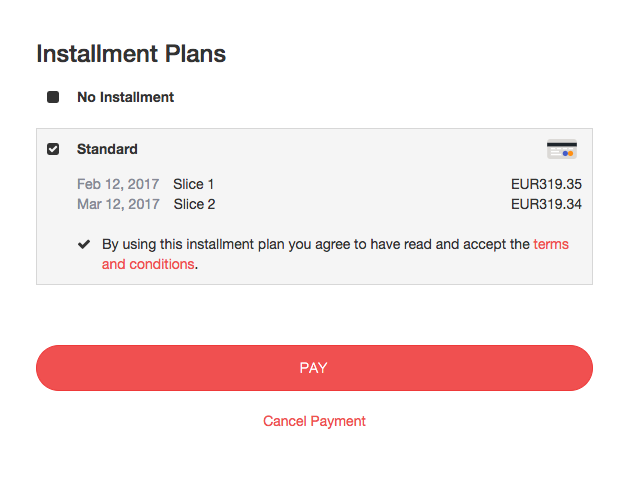
Figure 9. I termini e condizioni generali verranno mostrati sulla Payment Page quando è selezionata una risorsa.
|
Note
|
Potete anche allegare i termini e condizioni generali all’e-mail. Potete farlo creando un allegato e-mail sotto Space Configurazione e-mail > Allegati e-mail e poi selezionando l’allegato nei vostri modelli di e-mail. |