Pour commencer à traiter des paiements via Worldline (Sips 2.0), vous devez d’abord obtenir un compte marchand. Pour obtenir le compte et le contrat, contactez Worldline (Sips 2.0) pour plus d’informations.
Une fois en possession des informations du compte, vous pouvez poursuivre avec la configuration du processeur.
Une fois inscrit pour un compte marchand chez Worldline (Sips 2.0), vous recevez un e-mail qui contient toutes les informations nécessaires à la configuration du processeur Worldline (Sips 2.0).
Tout d’abord, le processeur Worldline (Sips 2.0) doit être configuré. Pour ce faire, accédez à Space > Paiement > Configuration > Processeurs . Cliquez sur créer une configuration de processeur et saisissez Worldline (Sips 2.0) dans le champ pour sélectionner le processeur et démarrer la configuration.
L’Operation Mode vous permet de choisir entre le mode test et le mode live. En mode test, vous avez la possibilité de tester avec un compte de test général fourni par Worldline (Sips 2.0).
|
Note
|
Le compte de test n’a pas l’API JSON activée et il se peut qu’il manque d’autres fonctionnalités qui pourraient être activées sur votre compte. Cela peut faire en sorte que tout ne puisse pas être entièrement testé avec le compte de test général. |
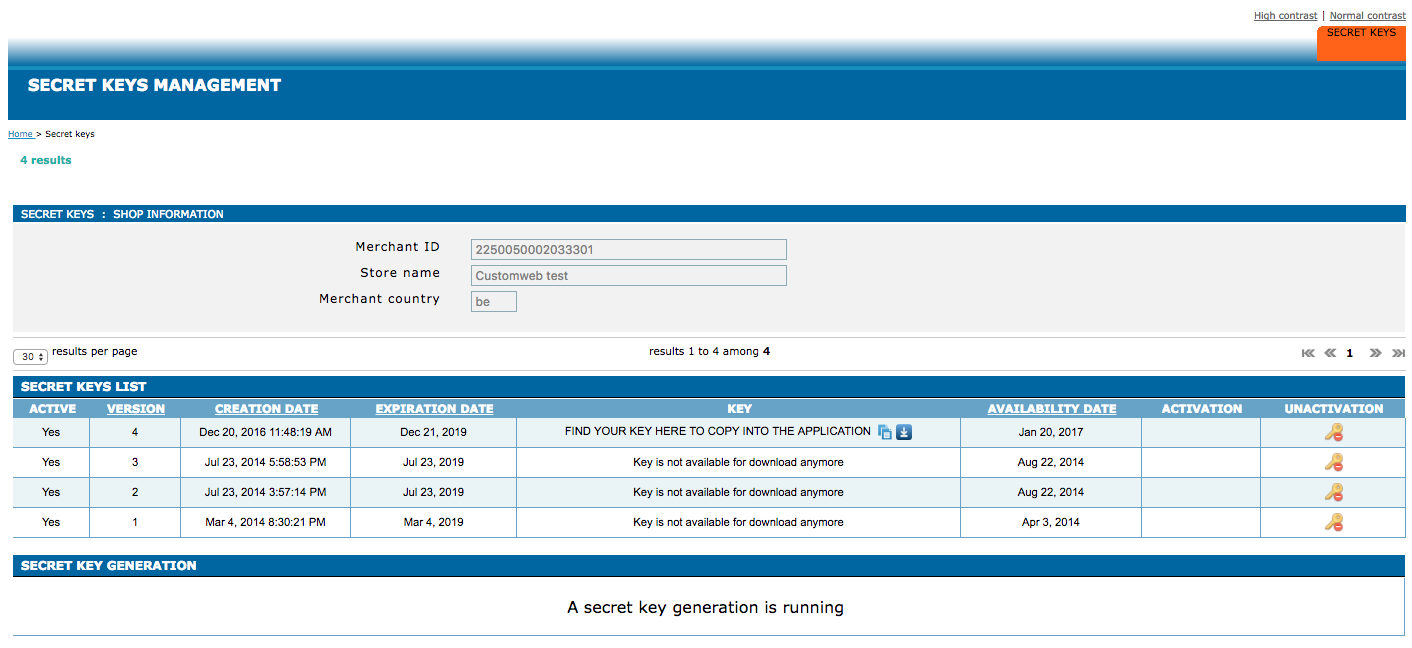
Une fois le processeur créé, la Live Merchant ID qui vous a été attribuée par Worldline (Sips 2.0) doit être saisie. Vous trouverez cette information dans l’interface de téléchargement de Worldline (Sips 2.0). Accédez à Secret Key en haut à droite et vous pourrez y voir le Merchant ID. Copiez-le dans le champ correspondant.
Figure 1. Accédez à secret key dans l’interface de téléchargement de Worldline (Sips 2.0). Vous y trouverez Version, Key et Merchant ID.
Sous le Merchant ID, vous trouverez une liste des secret keys actives et inactives pour votre compte. Si vous ne trouvez pas de secret key ici, cliquez sur generate new key. Cela déclenchera le processus de génération de clé chez Worldline (Sips 2.0). Sous peu, vous devriez trouver ici une clé que vous pouvez copier dans l’application.
Si ce n’est pas déjà fait, vous devez créer un mode de paiement pour tous les types de paiement que vous souhaitez accepter via Worldline (Sips 2.0). Pour ce faire, accédez à Space > Configuration > Processeur > Modes de paiement.
Enfin, vous devez lier le mode de paiement à la configuration du processeur au sein d’une configuration de connecteur. Pour ce faire, accédez à Space > Configuration > Processeur > Connecteur et créez une nouvelle configuration de connecteur.
Dans la configuration du connecteur, vous trouverez divers réglages spécifiques au processus de paiement de ce connecteur (réglages de fraude, réglages de facture PDF, réglages d’e-mail, etc.). Pour plus d’informations sur le concept de processeur et son fonctionnement, consultez notre documentation de paiement.