Um mit der Zahlungsabwicklung über Worldline (Sips 2.0) zu beginnen, müssen Sie zunächst ein Händlerkonto erhalten. Um das Konto und den Vertrag zu erhalten, wenden Sie sich für weitere Informationen an Worldline (Sips 2.0).
Sobald Sie über die Kontoinformationen verfügen, können Sie mit der Konfiguration des Prozessors fortfahren.
Sobald Sie sich für ein Händlerkonto bei Worldline (Sips 2.0) registriert haben, erhalten Sie eine E-Mail, die alle notwendigen Informationen für die Konfiguration des Worldline (Sips 2.0)- Verarbeiters enthält.
Zunächst muss der Worldline (Sips 2.0)-Verarbeiter konfiguriert werden. Navigieren Sie dazu zu Space > Zahlung > Konfiguration > Verarbeiter . Klicken Sie auf Prozessorkonfiguration erstellen und geben Sie Worldline (Sips 2.0) in das Feld ein, um den Verarbeiter auszuwählen und die Konfiguration zu starten.
Der Operation Mode ermöglicht es Ihnen, zwischen dem Test- und dem Live-Modus zu wählen. Im Testmodus haben Sie die Möglichkeit, mit einem allgemeinen Testkonto zu testen, das von Worldline (Sips 2.0) bereitgestellt wird.
|
Note
|
Beim Testkonto ist die JSON-API nicht aktiviert und es fehlen möglicherweise einige andere Funktionen, die in Ihrem Konto aktiviert sein könnten. Dies kann dazu führen, dass mit dem allgemeinen Testkonto nicht alles vollständig getestet werden kann. |
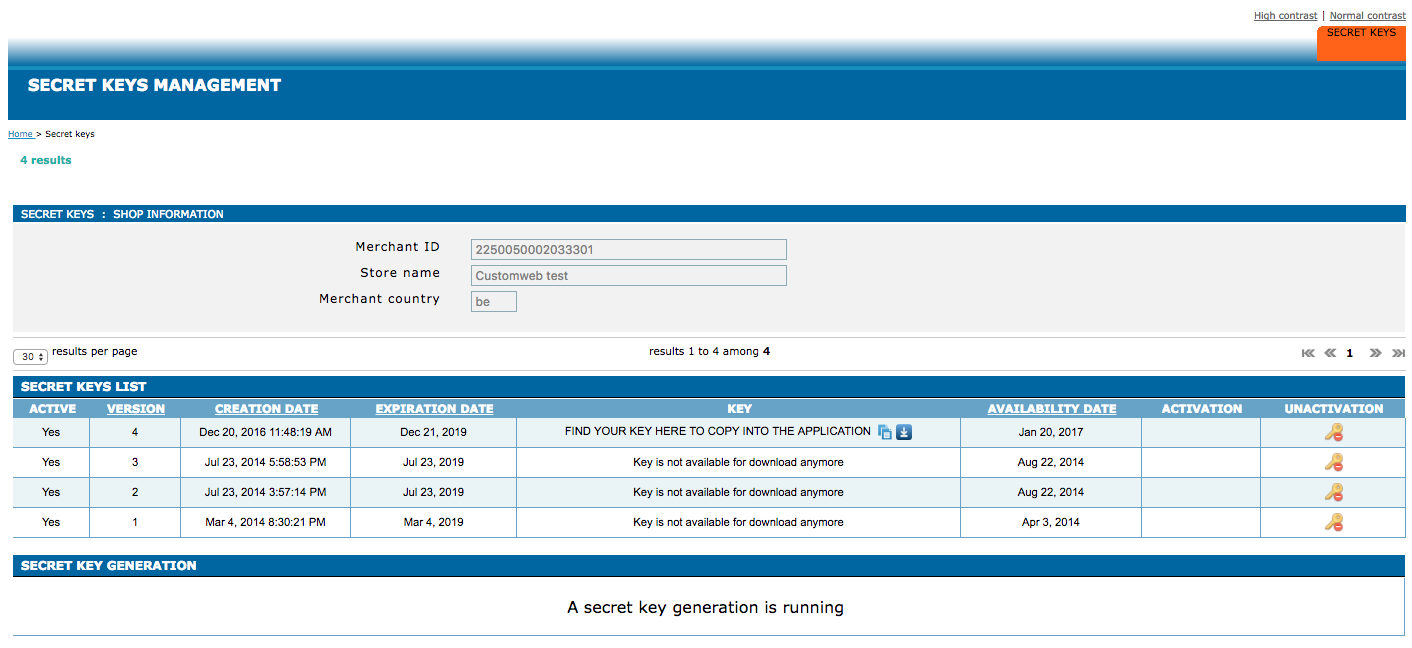
Sobald der Verarbeiter erstellt wurde, sollte die Live-Merchant-ID eingegeben werden, die Ihnen von Worldline (Sips 2.0) zugewiesen wurde. Sie finden diese Information in der Download-Oberfläche von Worldline (Sips 2.0). Navigieren Sie oben rechts zu Secret Key und Sie können die Merchant ID dort sehen. Kopieren Sie sie in das entsprechende Feld.
Figure 1. Navigieren Sie in der Download-Oberfläche von Worldline (Sips 2.0) zu Secret Key. Hier finden Sie Version, Key und Merchant ID.
Unterhalb der Merchant ID finden Sie eine Liste der Secret Keys, die für Ihr Konto aktiv und inaktiv sind. Falls Sie dort keinen Secret Key finden, klicken Sie auf generate new key. Dies löst den Schlüsselgenerierungsprozess bei Worldline (Sips 2.0) aus. In Kürze sollten Sie hier einen Schlüssel finden, den Sie in die Anwendung kopieren können.
Falls noch nicht geschehen, müssen Sie eine Zahlart für alle Zahlungsarten erstellen, die Sie über Worldline (Sips 2.0) akzeptieren möchten. Navigieren Sie dazu zu Space > Konfiguration > Verarbeiter > Zahlarten.
Zu guter Letzt müssen Sie die Zahlart mit der Prozessorkonfiguration zu einer Connector-Konfiguration verknüpfen. Navigieren Sie dazu zu Space > Konfiguration > Verarbeiter > Connector und erstellen Sie eine neue Connector-Konfiguration.
Innerhalb der Connector-Konfiguration finden Sie verschiedene Einstellungen, die spezifisch für den Zahlungsprozess dieses Connectors sind (Betrugseinstellungen, PDF-Rechnungseinstellungen, E-Mail-Einstellungen usw.). Weitere Informationen zum Prozessorkonzept und dessen Funktionsweise finden Sie in unserer Zahlungsdokumentation.