La documentazione di registrazione ti spiega brevemente come ottenere il tuo account vendor Sage Pay. Questo è un requisito per iniziare a elaborare transazioni.
Prima di poter iniziare ad accettare pagamenti tramite il gestore di pagamento Sage Pay, hai bisogno di un account SagePay. Puoi ottenere questo account al seguente URL: https://applications.sagepay.com/apply.
Una volta creato l’account Sage Pay, ti verranno forniti un account di test e uno Live. Riceverai i seguenti dettagli:
-
Sage Pay vendor name
-
Sage Pay user name
-
Password
Queste informazioni sono necessarie per accedere al backend di amministrazione chiamato MySagePay. Di seguito trovi l’URL dell’ambiente di test e di quello Live.
-
Ambiente di test: https://testportal.sagepay.com/mysagepay/login.msp
-
Ambiente Live: https://portal.sagepay.com/mysagepay/login.msp
L’account di amministrazione ti consente di visualizzare le transazioni, creare account utente ed eseguire altre operazioni amministrative.
Una volta inviata la richiesta, riceverai un account di test. Se hai creato le configurazioni del connettore e creato una transazione di test, puoi richiedere un account Live presso SagePay. SagePay eseguirà una serie di test di configurazione con te. Una volta completati, il tuo account verrà attivato per l’uso Live.
Assicurati di passare anche alla modalità Live aprendo la configurazione del gestore (Space > Pagamento > Configurazione > Gestori) e impostando la modalità operativa su Live.
La seguente documentazione vi guiderà attraverso i passaggi necessari per configurare la configurazione del gestore e del connettore Sage Pay.
Innanzitutto è necessario creare un account utente per concederci l’accesso ad aggiungere i nostri indirizzi IP alla whitelist o utilizzare le credenziali per recuperare i 3rd Man Results.
Per creare un utente per la tua configurazione, procedi come segue:
-
Accedi al backend MySagePay
-
Fai clic su Users
-
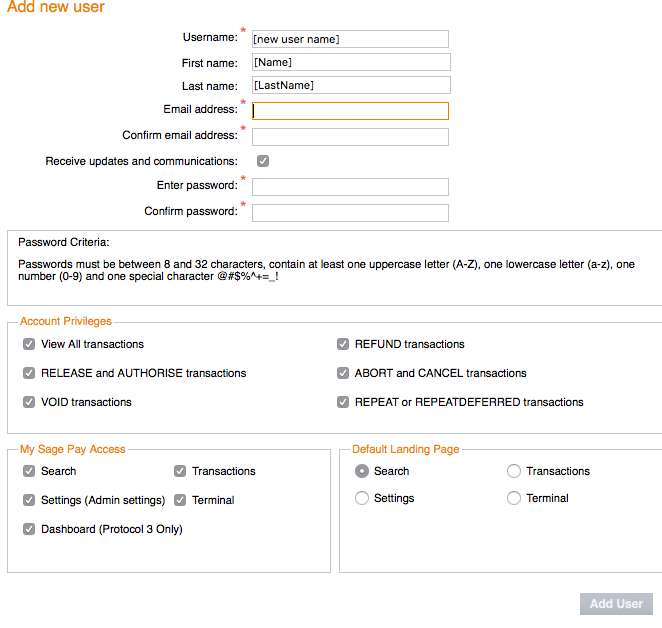
Fai clic su Create New User e compila i moduli.
-
Devi concedere diritti di accesso sufficienti (vedi screenshot di seguito)
Figure 1. Assicurati di concedere i privilegi dell’account necessari durante la creazione del nuovo utente.
Puoi utilizzare il nome utente e la password per più configurazioni del gestore sulla piattaforma. Le tue credenziali vengono archiviate in modo sicuro e crittografato nella nostra piattaforma certificata.
Crea o modifica una configurazione del gestore in Space > Pagamento > Configurazione > Gestore. Per configurare correttamente il gestore, esegui i seguenti passaggi:
-
Innanzitutto devi inserire il Vendor Name fornito nella prima e-mail di Sage Pay.
-
Scegli l’Operation Mode corretto per le transazioni di test o live
-
Inserisci il nome utente e la password creati sopra e salva la configurazione.
-
Fai clic su view per visualizzare la configurazione del gestore e fai clic in alto sul pulsante CONFIGURE IP ADDRESSES. Questo comporterà una configurazione automatica del tuo account Sage Pay. Tieni presente che se passi alla modalità live dovrai ripetere l’operazione. Può anche capitare di ricevere un errore di accesso limitato a causa degli IP. In questo caso dovrai ripetere questa configurazione.
Hai completato con successo la configurazione del gestore per Sage Pay.
Dovresti lasciare le impostazioni 3-D Secure predefinite e mantenere 3-D Secure attivato.
Nel tuo account Sage Pay hai la possibilità di definire condizioni 3-D Secure specifiche. Ti suggeriamo di disattivare questa funzione, poiché può causare comportamenti inspiegabili a causa di conflitti con le condizioni che potresti aver configurato nella piattaforma.